
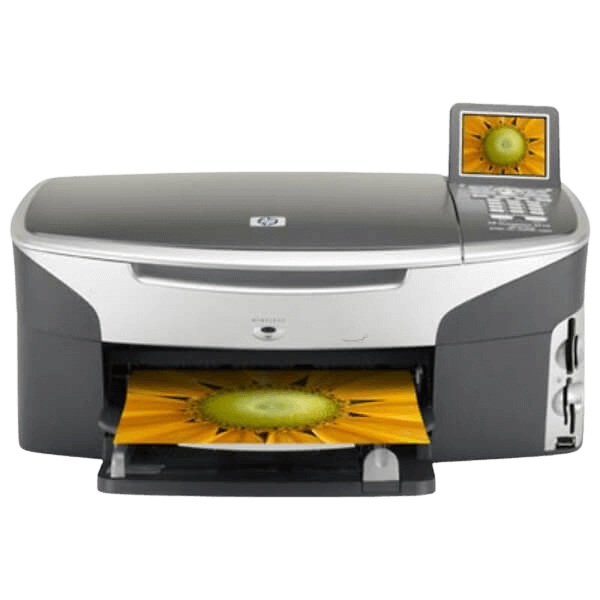
HP PhotoSmart 2710 / XI
Behöver din HP PhotoSmart 2710 / XI nytt bläck? Hos Pixojet hittar du ett brett utvalg av patroner som är testade för just din skrivarmodell. Vi erbjuder låga priser och prisgaranti, så att du alltid gör en bra affär. Beställ idag och få din leverans smidigt med Bring eller EarlyBird – frakt från endast 39 kr!

Visa bara det du söker. Tryck på ett val. Tryck igen för att ta bort det.
Inga produkter passar alla dina val. Ta bort ett val, eller tryck på «Visa alla igen».
PixoJet til HP PhotoSmart 2710
- Färg Beskrivning Art.nr. Leverans Pris
-
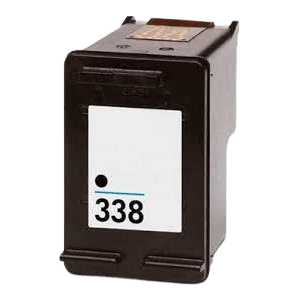
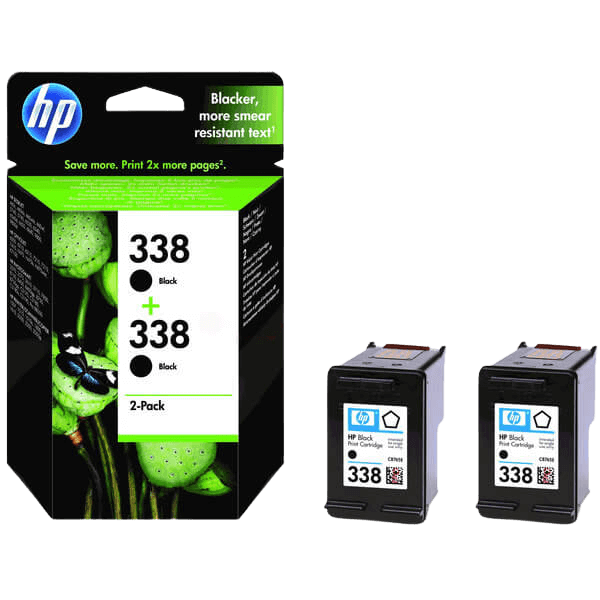
![PixoJet HP 338 C8765EE svart bläckpatron | Innehåll: 18,5 ml.]() PixoJet HP 338 C8765EE svart bläckpatron | Innehåll: 18,5 ml.C8765EE18,5 mlOrdinarie pris216 kr. Club Pixojet-pris194,40 kr.
PixoJet HP 338 C8765EE svart bläckpatron | Innehåll: 18,5 ml.C8765EE18,5 mlOrdinarie pris216 kr. Club Pixojet-pris194,40 kr. -
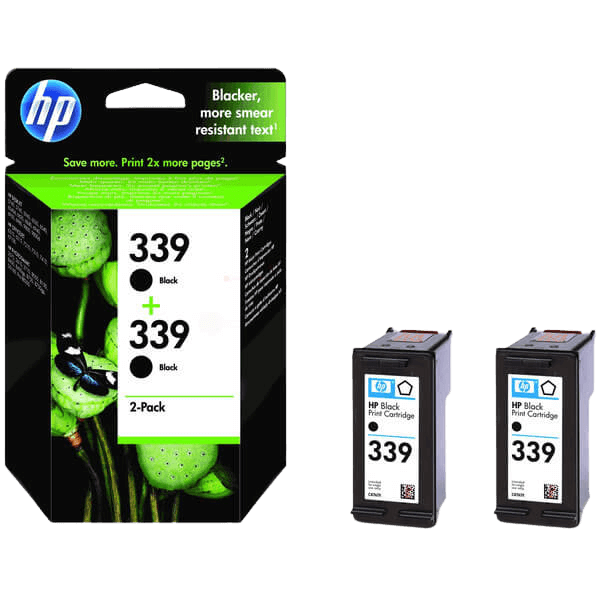
![PixoJet HP 339 C8767EE svart bläckpatron | Innehåll: 25 ml.]() PixoJet HP 339 C8767EE svart bläckpatron | Innehåll: 25 ml.C8767EE1.000 sidor 25 ml 0,22 kr. / sidaOrdinarie pris216 kr. Club Pixojet-pris194,40 kr.
PixoJet HP 339 C8767EE svart bläckpatron | Innehåll: 25 ml.C8767EE1.000 sidor 25 ml 0,22 kr. / sidaOrdinarie pris216 kr. Club Pixojet-pris194,40 kr. -
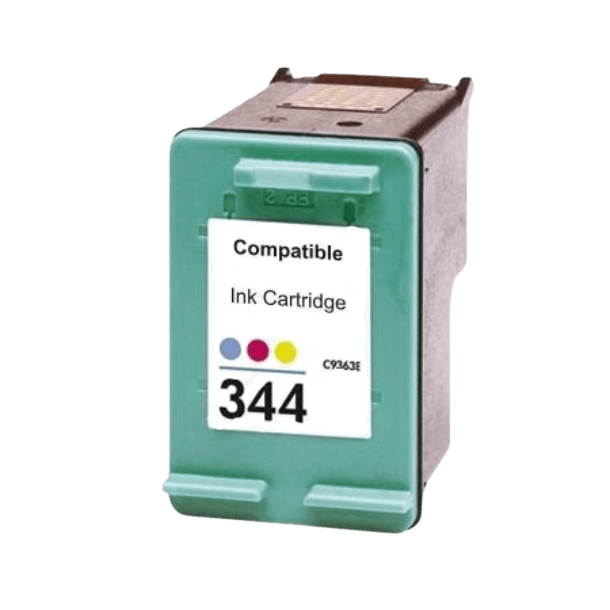
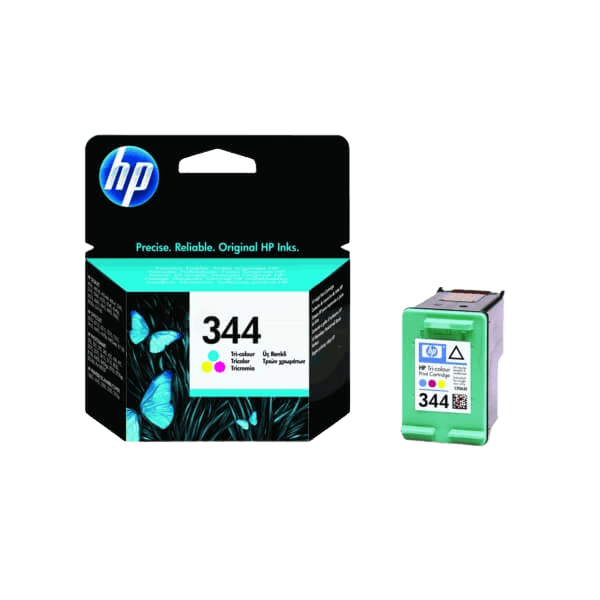
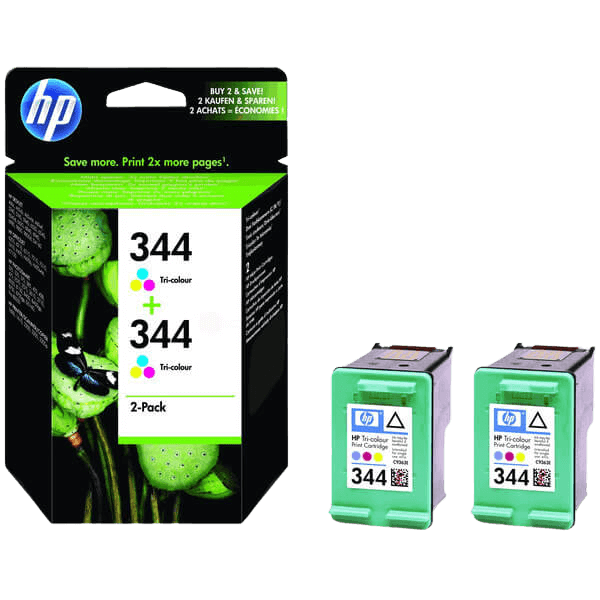
![PixoJet HP 344 C9363EE 3 färger i en bläckpatron | Innehåll: 22 ml.]() PixoJet HP 344 C9363EE 3 färger i en bläckpatron | Innehåll: 22 ml.C9363EE22 mlOrdinarie pris216 kr. Club Pixojet-pris194,40 kr.
PixoJet HP 344 C9363EE 3 färger i en bläckpatron | Innehåll: 22 ml.C9363EE22 mlOrdinarie pris216 kr. Club Pixojet-pris194,40 kr. -
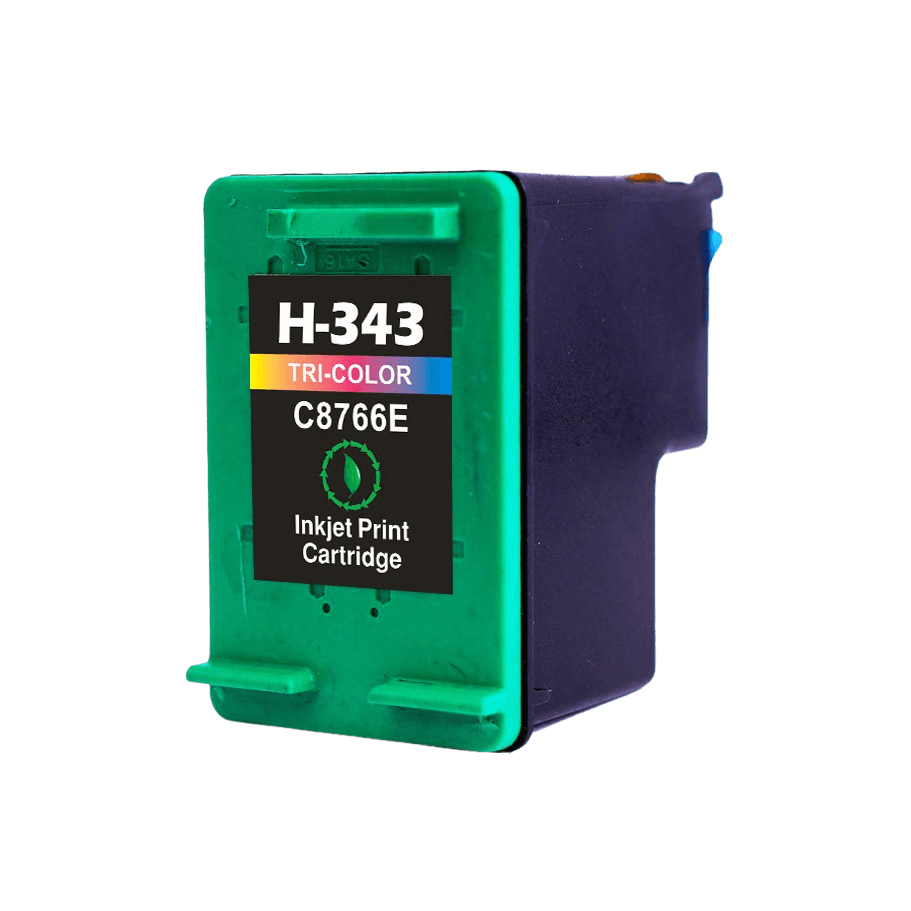
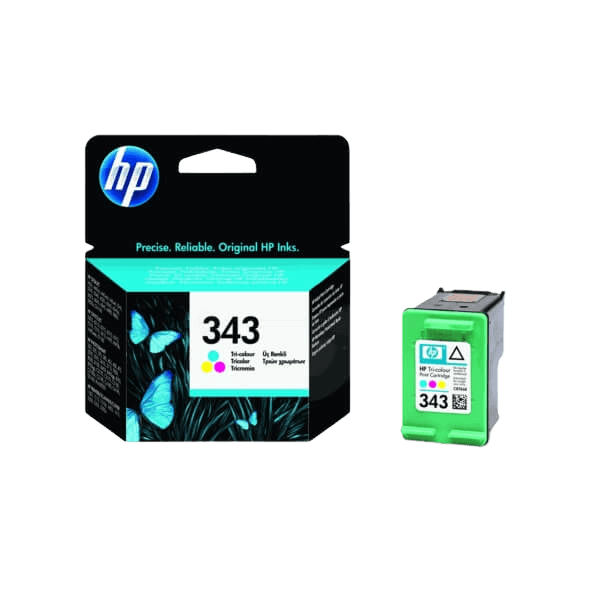
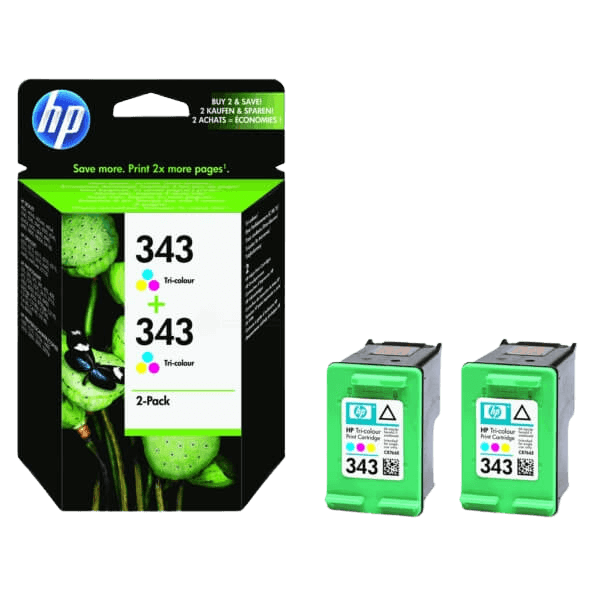
![PixoJet HP 343 C8766EE 3 färger i en bläckpatron | Innehåll: 18 ml.]() PixoJet HP 343 C8766EE 3 färger i en bläckpatron | Innehåll: 18 ml.C8766EE18 mlOrdinarie pris216 kr. Club Pixojet-pris194,40 kr.
PixoJet HP 343 C8766EE 3 färger i en bläckpatron | Innehåll: 18 ml.C8766EE18 mlOrdinarie pris216 kr. Club Pixojet-pris194,40 kr.

Papper til HP PhotoSmart 2710
- Färg Beskrivning Art.nr. Leverans Pris
-
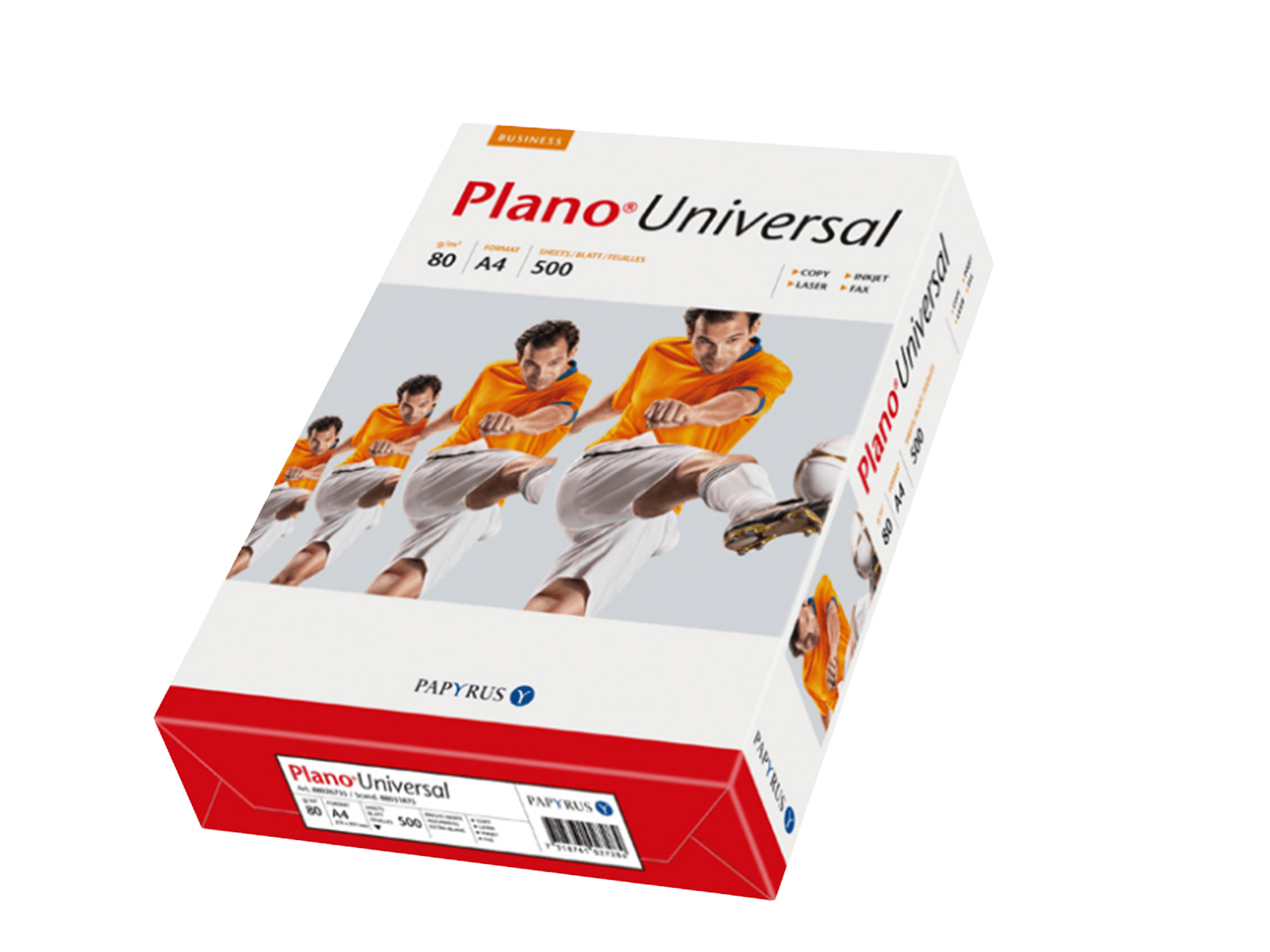
![Skrivarpapper, A4, 80 g, 500 ark]() Skrivarpapper, A4, 80 g, 500 arkA4KOPIUHE500 sidor 0,14 kr. / sida70 kr.
Skrivarpapper, A4, 80 g, 500 arkA4KOPIUHE500 sidor 0,14 kr. / sida70 kr.
Utgångna produkter till HP PhotoSmart 2710
– vi säljer dem inte längre
Originala
- Färg Beskrivning Art.nr. Leverans Pris
-
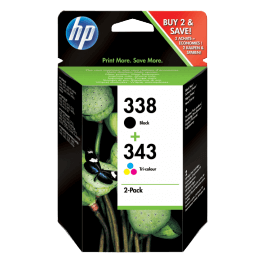
![HP Original 338 / 343 SD449EE CMYK rabattpaket]() HP Original 338 / 343 SD449EE CMYK rabattpaketSD449EE
HP Original 338 / 343 SD449EE CMYK rabattpaketSD449EE -
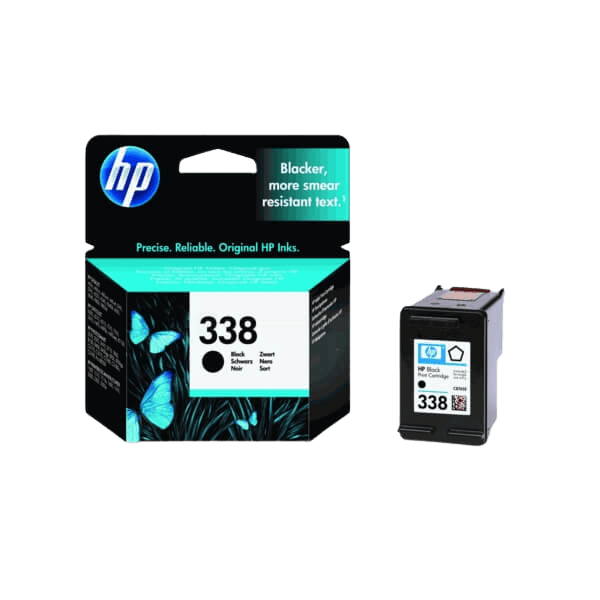
![HP Original 338 C8765EE svart bläckpatron | Innehåll: 11 ml.]() HP Original 338 C8765EE svart bläckpatron | Innehåll: 11 ml.C8765EE
HP Original 338 C8765EE svart bläckpatron | Innehåll: 11 ml.C8765EE -
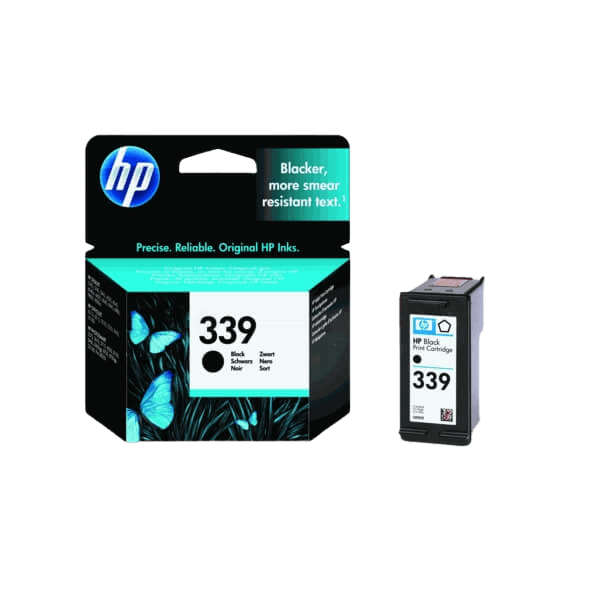
![HP Original 339 C8767EE svart bläckpatron | Innehåll: 21 ml.]() HP Original 339 C8767EE svart bläckpatron | Innehåll: 21 ml.C8767EE
HP Original 339 C8767EE svart bläckpatron | Innehåll: 21 ml.C8767EE -
![HP Original 343 C8766EE 3 färger i en bläckpatron | Innehåll: 7 ml.]() HP Original 343 C8766EE 3 färger i en bläckpatron | Innehåll: 7 ml.C8766EE
HP Original 343 C8766EE 3 färger i en bläckpatron | Innehåll: 7 ml.C8766EE -
![HP Original 344 C9363EE 3 färger i en bläckpatron | Innehåll: 14 ml.]() HP Original 344 C9363EE 3 färger i en bläckpatron | Innehåll: 14 ml.C9363EE
HP Original 344 C9363EE 3 färger i en bläckpatron | Innehåll: 14 ml.C9363EE -
![HP Original 338 CB331EE twin pack svart bläckpatron | Innehåll: 22 ml.]() HP Original 338 CB331EE twin pack svart bläckpatron | Innehåll: 22 ml.CB331EE
HP Original 338 CB331EE twin pack svart bläckpatron | Innehåll: 22 ml.CB331EE -
![HP Original 339 C9504EE twin pack svart bläckpatron | Innehåll: 42 ml.]() HP Original 339 C9504EE twin pack svart bläckpatron | Innehåll: 42 ml.C9504EE
HP Original 339 C9504EE twin pack svart bläckpatron | Innehåll: 42 ml.C9504EE -
![HP Original 344 C9505EE twin pack 3 färger i en bläckpatron | Innehåll: 28 ml.]() HP Original 344 C9505EE twin pack 3 färger i en bläckpatron | Innehåll: 28 ml.C9505EE
HP Original 344 C9505EE twin pack 3 färger i en bläckpatron | Innehåll: 28 ml.C9505EE -
![HP Original 343 CB332EE twin pack 3 färger i en bläckpatron | Innehåll: 14 ml.]() HP Original 343 CB332EE twin pack 3 färger i en bläckpatron | Innehåll: 14 ml.CB332EE
HP Original 343 CB332EE twin pack 3 färger i en bläckpatron | Innehåll: 14 ml.CB332EE
Viktig information!
Vad är skillnaden?
Tonerpatronen och trumenheten är två olika förbrukningsvaror, som båda behövs för att din skrivare ska kunna skriva ut. Båda delarna måste bytas ut då och då, men eftersom deras livslängd är mycket olika är de två separata delar som kan bytas oberoende av varandra.
Vad är en trumenhet? (Drum är det engelska ordet för trumma.)
Trumenheten består av en trumma/vals, som överför tonern (pulvret) till papperet, alltså den del som skriver texten och bilderna på papperet.
Om din skrivare visar felmeddelandet ”Byt trumma” eller lyser med ”Drum” eller ”Trumma”, så behöver du byta ut trumenheten.
Vad är en tonerpatron?
Tonerpatronen är en behållare/tank som innehåller det pulver (toner/färgämne) som används för att skapa text och bilder på papperet.
Du måste byta ut tonerpatronen när din skrivare eller dator meddelar att tonern håller på att ta slut, eller när utskrifterna blir mycket sämre.
Bra att veta innan du köper
Patronen fungerar i din skrivare. Men skrivartillverkaren skickar ibland ut uppdateringar som kan stoppa kompatibla patroner. Undvik det så här:
- Stäng av automatiska uppdateringar och säg nej om skrivaren frågar.
- Köp bara de patroner du behöver snart – inte för att ha i reserv.
Viktigt att veta om denna produkt:
Om du har någon av följande maskiner kan du tyvärr inte använda vår produkt:
-
-
Dymo LabelWriter 550
-
-
-
Dymo LabelWriter 550 Turbo
-
Dessa maskiner har en inbyggd chipkontroll som gör att vår produkt inte fungerar.
⚠️ Kontrollera namnet på din skrivare innan du köper
HP PhotoSmart 2710 / XI = kompatibla fungerar ✓
HP PhotoSmart 2710 / XIe = endast original ✗
Slutar skrivarens namn på ”e”, eller är den ansluten till HP Instant Ink?
Om du ändå köper kompatibla produkter och bryter förpackningen får du inte tillbaka hela beloppet.
Utan ”e” och utan Instant Ink fungerar våra kompatibla. HP skickar dock ibland ut uppdateringar som kan stoppa kompatibla patroner. Undvik det så här:
- Stäng av automatiska uppdateringar och säg nej om skrivaren frågar.
- Köp bara de patroner du behöver snart.
OBS: Den här produkten använder ett återanvänt originalchip
Det innebär att:
- Den kan användas i din skrivare.
- Det är inte möjligt att se hur mycket toner som finns kvar i produkten eller när den är tom. Först när utskriftskvaliteten försämras behöver tonern bytas.
- Skrivaren kommer att varna för att du använder begagnade eller icke-originalpatroner.
Varför finns det ett återanvänt originalchip på den här produkten?
Din skrivare är av en typ där tillverkaren förbehåller sig rätten att begränsa användningen av tonerpatroner från andra tillverkare. Det sker genom att programvaran i skrivaren löpande uppdateras och ändras, så att den inte fungerar med patroner från andra.
Genom att återanvända ett originalchip säkerställer vi att patronen fungerar och inte avvisas när skrivaren uppdateras.
Nackdelen är att skrivaren inte kan visa korrekt information om tonernivå och tonerförbrukning.
Känner du dig inte trygg med det, köp en originalpatron i stället.
Det ska vara billigt och tryggt att handla till din HP PhotoSmart 2710 / XI. Våra bläckpatroner är noggrant utvalda för att säkerställa skarpa utskrifter och klara färger varje gång. Oavsett om du väljer originalprodukter eller våra prisvärda kompatibla alternativ, garanterar vi 100 % kompatibilitet med din HP-skrivare.
Med vår 120 dagars fulla returrätt kan du lugnt köpa hem ett lager så att du aldrig står utan bläck. Gör som över 1 miljon andra nöjda kunder och välj Pixojet – vi kombinerar hög kvalitet med personlig service och låga priser på tillbehör till HP.
Bliver din nye patron meldt tom med det samme? Det er en kendt sag: printeren har ikke opdaget skiftet. Nulstillingsvejledningen herunder retter det på et øjeblik.
Tips och tricks för HP PhotoSmart 2710 / XI
Om det inte kommer något bläck på papperet alls, trots att skrivaren försöker skriva ut, ska du börja med att ta ut patronen ur skrivaren och dubbelkolla att skyddstejpen som sitter på patronens dysor har tagits bort.
Om det kommer färg på utskriften men det finns vita eller ljusa ränder i utskriften, eller om färg saknas på vissa ställen, ska du börja med att köra en patronrengöring:
- Öppna skrivarprogramvaran.
- Klicka på Skriv ut i skrivarprogramvaran.
- Klicka sedan på Underhåll din skrivare för att få tillgång till skrivarens Verktygslåda.
- Välj fliken Enhetstjänster.
- Klicka på Rengör bläckpatroner på fliken.
- Följ instruktionerna på skärmen.
Upprepa processen ett par gånger, om du ser en förbättring men problemet inte är helt löst.
Om patronen har suttit i skrivaren under en längre tid och tidigare har avgivit färg men nu inte längre gör det, eller om det har börjat uppstå ränder i färgen, beror problemet antingen på att patronen håller på att ta slut, eller på att de små mikroskopiska hålen (dysorna) som bläcket ska komma ut igenom har stått stilla och torkat ut/täppts igen. Då ska du också försöka köra en patronrengöring.
Om skrivaren står avstängd och inte används under en längre period kan dysorna på skrivhuvudet torka ut och täppas igen. Beroende på hur uttorkade de är kan det ha skadat patronen permanent. Om det inte hjälper att köra några rengöringar, måste man byta ut patronen mot en ny.
Guide för att skriva ut en diagnostiksida:
- Öppna skrivarprogramvaran.
- Klicka på Skriv ut i skrivarprogramvaran
- Klicka sedan på Underhåll din skrivare för att få tillgång till skrivarens Verktygslåda.
- Välj fliken Enhetsrapporter.
- Klicka på Skriv ut diagnostikinformation på fliken Enhetsrapporter.