
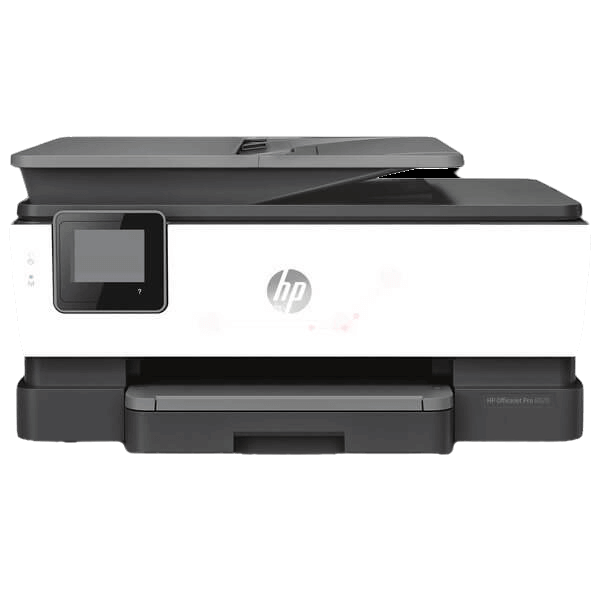
HP OfficeJet Pro 8013
Behöver din HP OfficeJet Pro 8013 nytt bläck? Hos Pixojet hittar du ett brett utvalg av patroner som är testade för just din skrivarmodell. Vi erbjuder låga priser och prisgaranti, så att du alltid gör en bra affär. Beställ idag och få din leverans smidigt med Bring eller EarlyBird – frakt från endast 39 kr!

Visa bara det du söker. Tryck på ett val. Tryck igen för att ta bort det.
Inga produkter passar alla dina val. Ta bort ett val, eller tryck på «Visa alla igen».
PixoJet til HP OfficeJet Pro 8013
- Färg Beskrivning Art.nr. Leverans Pris
-
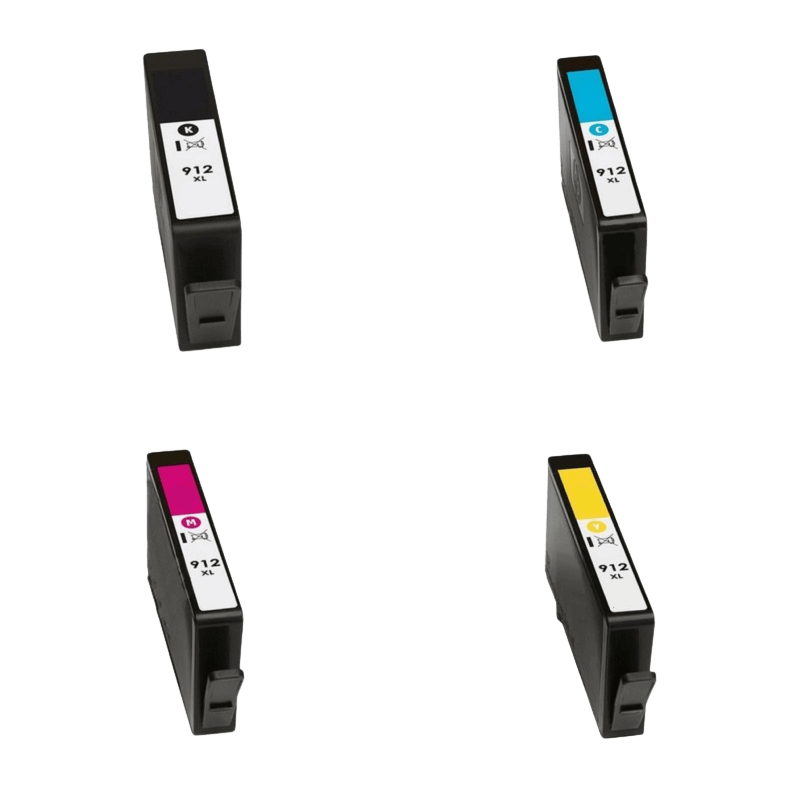
![PixoJet HP 912XL rabattpaket - 4 st.]() PixoJet HP 912XL rabattpaket - 4 st.4 st.Ordinarie pris569 kr. Club Pixojet-pris512,10 kr.
PixoJet HP 912XL rabattpaket - 4 st.4 st.Ordinarie pris569 kr. Club Pixojet-pris512,10 kr.Paketet innehåller 4 st.
1 × PixoJet HP 912XL 3YL84AE svart bläckpatron svart XL 30 ml1 × PixoJet HP 912XL 3YL81AE cyan bläckpatron cyan XL 10 ml1 × PixoJet HP 912XL 3YL82AE magenta bläckpatron magenta XL 10 ml1 × PixoJet HP 912XL 3YL83AE gul bläckpatron gul XL 10 ml -
![PixoJet HP 912XL 3YL84AE svart bläckpatron | Innehåll: 30 ml.]() PixoJet HP 912XL 3YL84AE svart bläckpatron | Innehåll: 30 ml.3YL84AE#BGY30 mlOrdinarie pris158 kr. Club Pixojet-pris142,20 kr.
PixoJet HP 912XL 3YL84AE svart bläckpatron | Innehåll: 30 ml.3YL84AE#BGY30 mlOrdinarie pris158 kr. Club Pixojet-pris142,20 kr. -
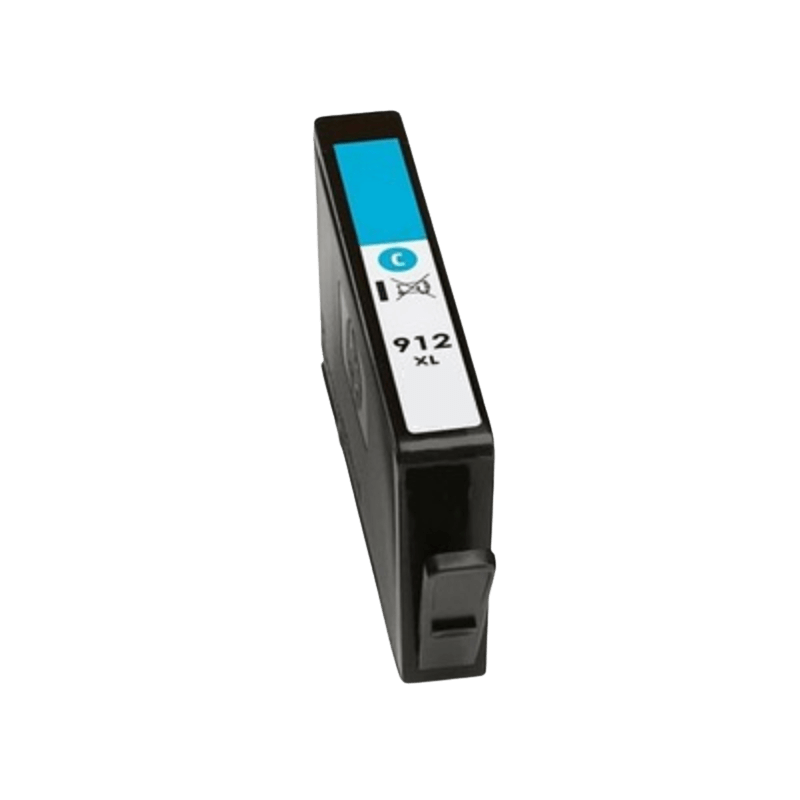
![PixoJet HP 912XL 3YL81AE cyan bläckpatron | Innehåll: 10 ml.]() PixoJet HP 912XL 3YL81AE cyan bläckpatron | Innehåll: 10 ml.3YL81AE#BGY10 mlOrdinarie pris158 kr. Club Pixojet-pris142,20 kr.
PixoJet HP 912XL 3YL81AE cyan bläckpatron | Innehåll: 10 ml.3YL81AE#BGY10 mlOrdinarie pris158 kr. Club Pixojet-pris142,20 kr. -
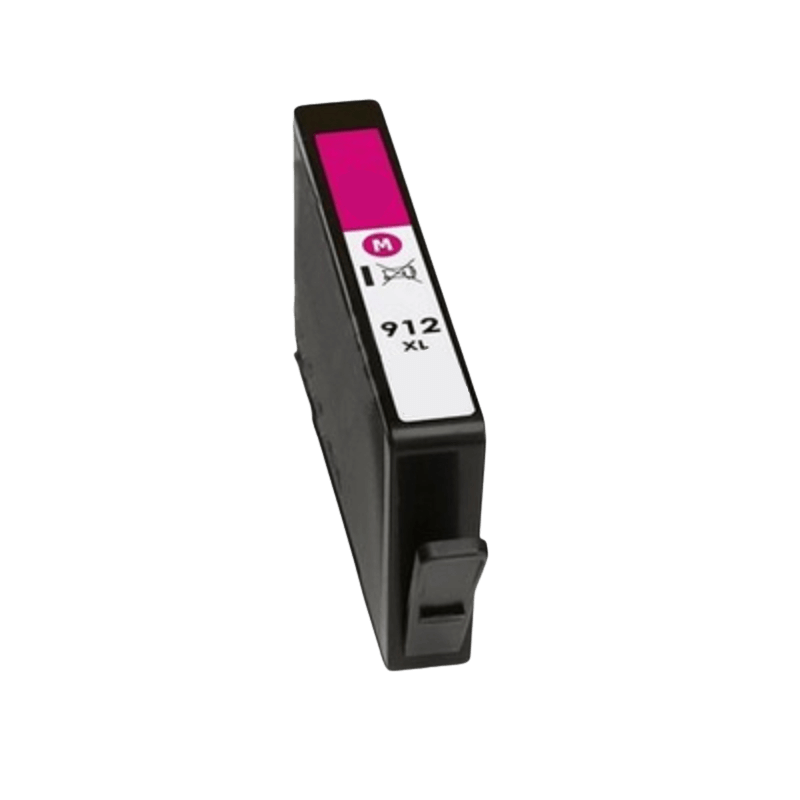
![PixoJet HP 912XL 3YL82AE magenta bläckpatron | Innehåll: 10 ml.]() PixoJet HP 912XL 3YL82AE magenta bläckpatron | Innehåll: 10 ml.3YL82AE#BGY10 mlOrdinarie pris158 kr. Club Pixojet-pris142,20 kr.
PixoJet HP 912XL 3YL82AE magenta bläckpatron | Innehåll: 10 ml.3YL82AE#BGY10 mlOrdinarie pris158 kr. Club Pixojet-pris142,20 kr. -
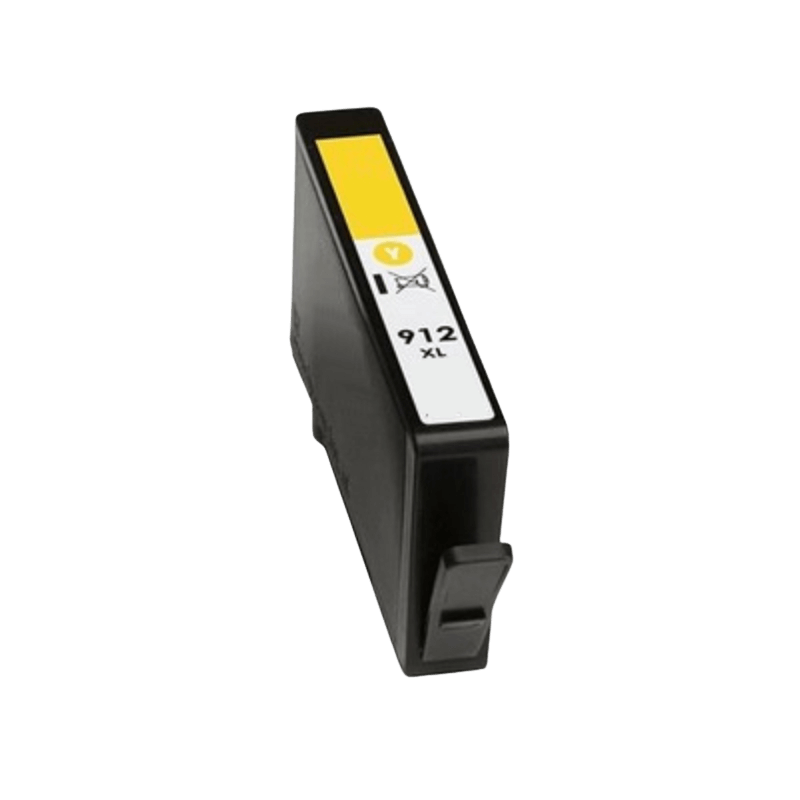
![PixoJet HP 912XL 3YL83AE gul bläckpatron | Innehåll: 10 ml.]() PixoJet HP 912XL 3YL83AE gul bläckpatron | Innehåll: 10 ml.3YL83AE#BGY10 mlOrdinarie pris158 kr. Club Pixojet-pris142,20 kr.
PixoJet HP 912XL 3YL83AE gul bläckpatron | Innehåll: 10 ml.3YL83AE#BGY10 mlOrdinarie pris158 kr. Club Pixojet-pris142,20 kr.

Originala toner till HP OfficeJet Pro 8013
– skrivartillverkarens egen
Standardpatroner: Normalt innehåll, lägsta pris idag
- Färg Beskrivning Art.nr. Leverans Pris
-
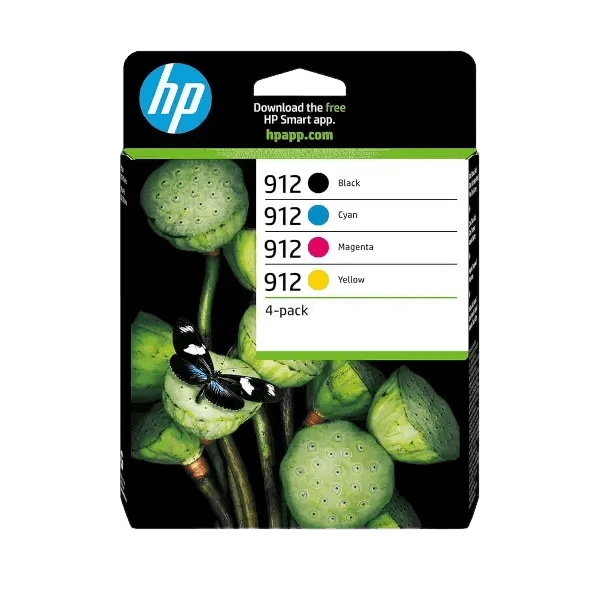
![HP Original 912 6ZC74AE CMYK rabattpaket | Innehåll: 1245 sidor]() HP Original 912 6ZC74AE CMYK rabattpaket | Innehåll: 1245 sidor6ZC74AEOrdinarie pris769 kr. Club Pixojet-pris745,93 kr.
HP Original 912 6ZC74AE CMYK rabattpaket | Innehåll: 1245 sidor6ZC74AEOrdinarie pris769 kr. Club Pixojet-pris745,93 kr. -
![HP Original 912 3YL80AE svart bläckpatron | Innehåll: 300 sidor]() HP Original 912 3YL80AE svart bläckpatron | Innehåll: 300 sidor3YL80AE#BGY300 sidor 8,3 ml 1,08 kr. / sidaOrdinarie pris325 kr. Club Pixojet-pris315,25 kr.
HP Original 912 3YL80AE svart bläckpatron | Innehåll: 300 sidor3YL80AE#BGY300 sidor 8,3 ml 1,08 kr. / sidaOrdinarie pris325 kr. Club Pixojet-pris315,25 kr. -
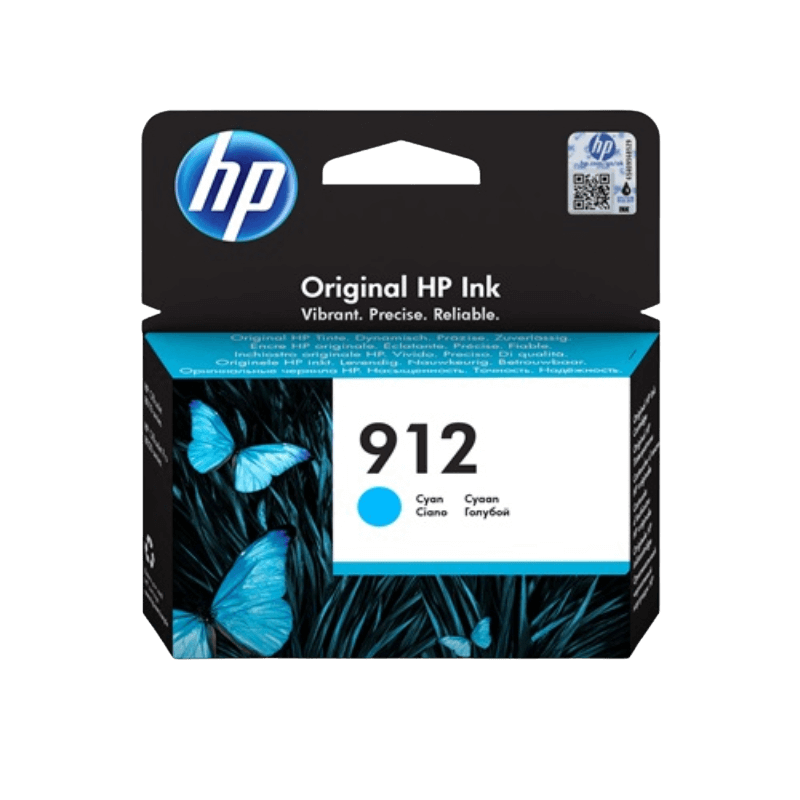
![HP Original 912 3YL77AE cyan bläckpatron | Innehåll: 315 sidor]() HP Original 912 3YL77AE cyan bläckpatron | Innehåll: 315 sidor3YL77AE#BGY315 sidor 2,9 ml 0,76 kr. / sidaOrdinarie pris239 kr. Club Pixojet-pris231,83 kr.
HP Original 912 3YL77AE cyan bläckpatron | Innehåll: 315 sidor3YL77AE#BGY315 sidor 2,9 ml 0,76 kr. / sidaOrdinarie pris239 kr. Club Pixojet-pris231,83 kr. -
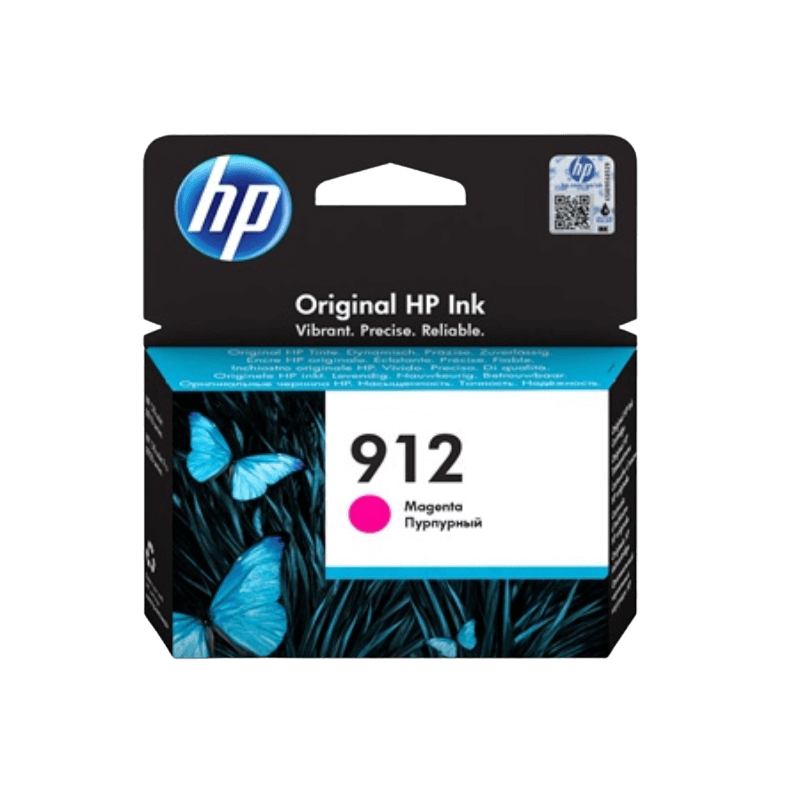
![HP Original 912 3YL78AE magenta bläckpatron | Innehåll: 315 sidor]() HP Original 912 3YL78AE magenta bläckpatron | Innehåll: 315 sidor3YL78AE#BGY315 sidor 2,9 ml 0,76 kr. / sidaOrdinarie pris239 kr. Club Pixojet-pris231,83 kr.
HP Original 912 3YL78AE magenta bläckpatron | Innehåll: 315 sidor3YL78AE#BGY315 sidor 2,9 ml 0,76 kr. / sidaOrdinarie pris239 kr. Club Pixojet-pris231,83 kr. -
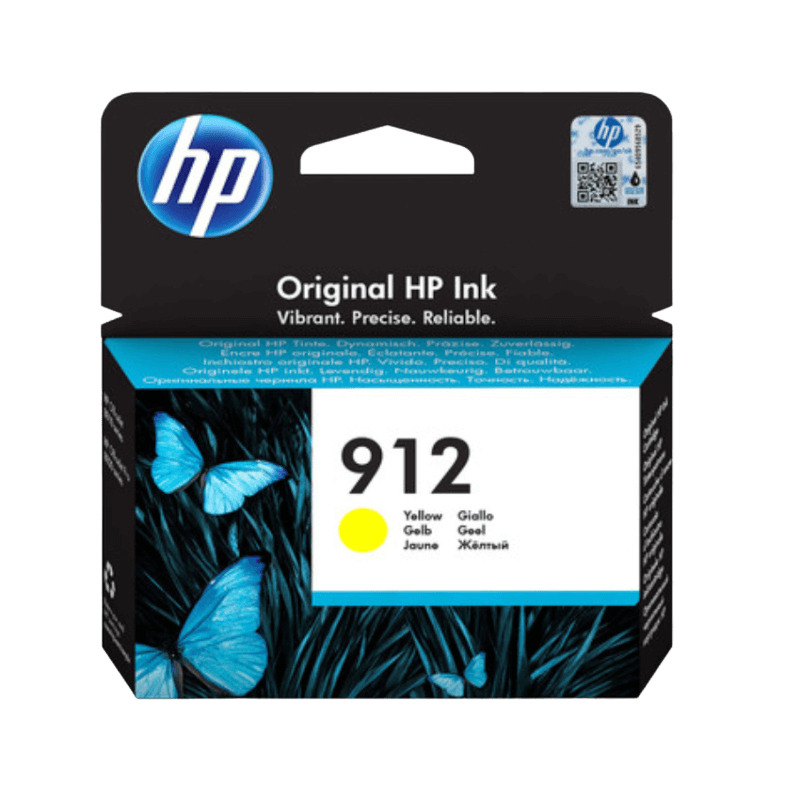
![HP Original 912 3YL79AE gul bläckpatron | Innehåll: 315 sidor]() HP Original 912 3YL79AE gul bläckpatron | Innehåll: 315 sidor3YL79AE#BGY315 sidor 2,9 ml 0,76 kr. / sidaOrdinarie pris240 kr. Club Pixojet-pris232,80 kr.
HP Original 912 3YL79AE gul bläckpatron | Innehåll: 315 sidor3YL79AE#BGY315 sidor 2,9 ml 0,76 kr. / sidaOrdinarie pris240 kr. Club Pixojet-pris232,80 kr.

XL patroner: Mer innehåll, lägre pris per utskrift
- Färg Beskrivning Art.nr. Leverans Pris
-
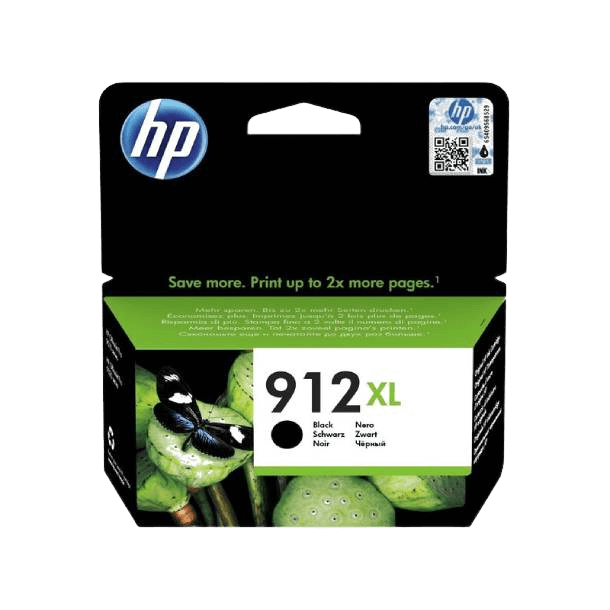
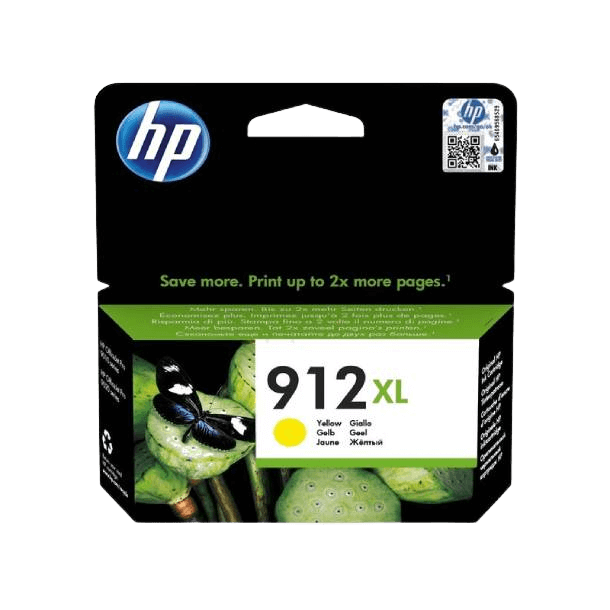
![HP Original 912XL 3YL84AE svart bläckpatron | Innehåll: 825 sidor]() HP Original 912XL 3YL84AE svart bläckpatron | Innehåll: 825 sidor3YL84AE#BGY825 sidor 21,7 ml 0,78 kr. / sidaOrdinarie pris646 kr. Club Pixojet-pris626,62 kr.
HP Original 912XL 3YL84AE svart bläckpatron | Innehåll: 825 sidor3YL84AE#BGY825 sidor 21,7 ml 0,78 kr. / sidaOrdinarie pris646 kr. Club Pixojet-pris626,62 kr. -
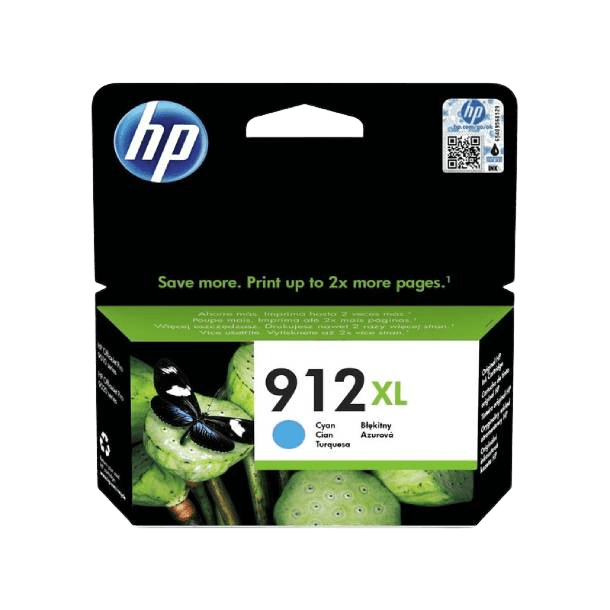
![HP Original 912XL 3YL81AE cyan bläckpatron | Innehåll: 825 sidor]() HP Original 912XL 3YL81AE cyan bläckpatron | Innehåll: 825 sidor3YL81AE#BGY825 sidor 9,9 ml 0,53 kr. / sidaOrdinarie pris437 kr. Club Pixojet-pris423,89 kr.
HP Original 912XL 3YL81AE cyan bläckpatron | Innehåll: 825 sidor3YL81AE#BGY825 sidor 9,9 ml 0,53 kr. / sidaOrdinarie pris437 kr. Club Pixojet-pris423,89 kr. -
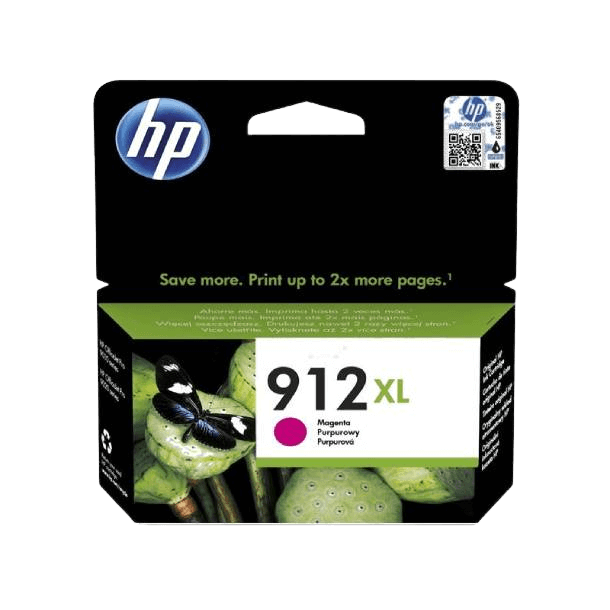
![HP Original 912XL 3YL82AE magenta bläckpatron | Innehåll: 825 sidor]() HP Original 912XL 3YL82AE magenta bläckpatron | Innehåll: 825 sidor3YL82AE#BGY825 sidor 10,4 ml 0,53 kr. / sidaOrdinarie pris437 kr. Club Pixojet-pris423,89 kr.
HP Original 912XL 3YL82AE magenta bläckpatron | Innehåll: 825 sidor3YL82AE#BGY825 sidor 10,4 ml 0,53 kr. / sidaOrdinarie pris437 kr. Club Pixojet-pris423,89 kr. -
![HP Original 912XL 3YL83AE gul bläckpatron | Innehåll: 825 sidor]() HP Original 912XL 3YL83AE gul bläckpatron | Innehåll: 825 sidor3YL83AE#BGY825 sidor 9,9 ml 0,53 kr. / sidaOrdinarie pris437 kr. Club Pixojet-pris423,89 kr.
HP Original 912XL 3YL83AE gul bläckpatron | Innehåll: 825 sidor3YL83AE#BGY825 sidor 9,9 ml 0,53 kr. / sidaOrdinarie pris437 kr. Club Pixojet-pris423,89 kr.
Papper til HP OfficeJet Pro 8013
- Färg Beskrivning Art.nr. Leverans Pris
-
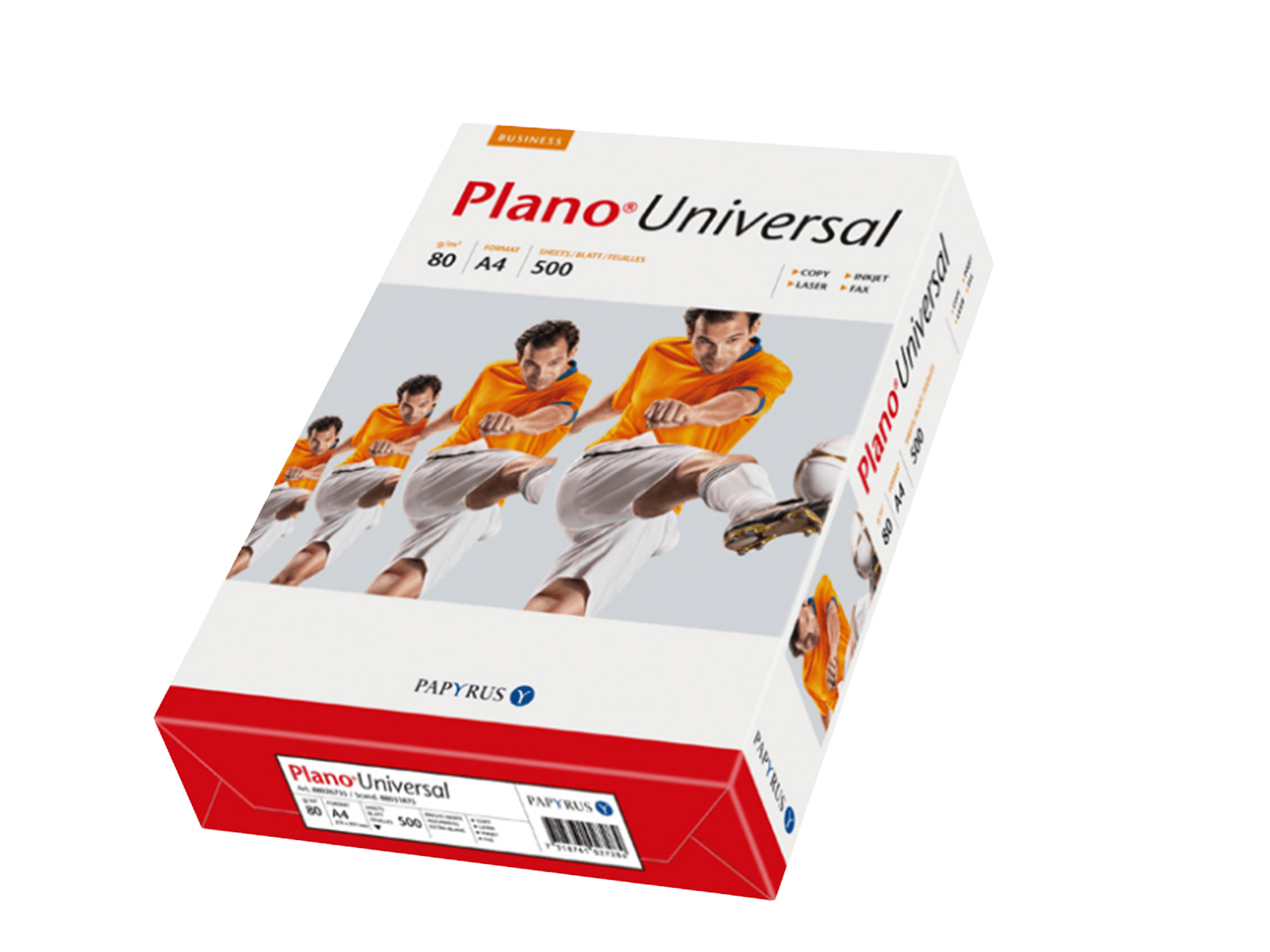
![Skrivarpapper, A4, 80 g, 500 ark]() Skrivarpapper, A4, 80 g, 500 arkA4KOPIUHE500 sidor 0,14 kr. / sida70 kr.
Skrivarpapper, A4, 80 g, 500 arkA4KOPIUHE500 sidor 0,14 kr. / sida70 kr.
Utgångna produkter till HP OfficeJet Pro 8013
– vi säljer dem inte längre
Originala
- Färg Beskrivning Art.nr. Leverans Pris
-
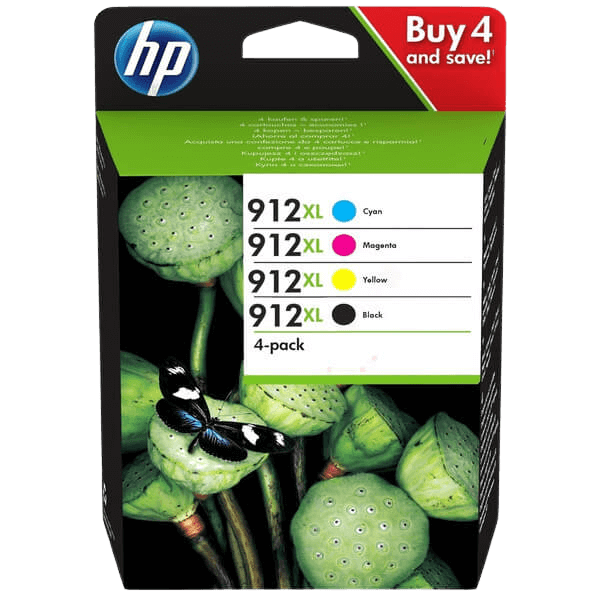
![HP Original 912XL 3YP34AE CMYK rabattpaket | Innehåll: 3300 sidor]() HP Original 912XL 3YP34AE CMYK rabattpaket | Innehåll: 3300 sidor3YP34AE#BGX
HP Original 912XL 3YP34AE CMYK rabattpaket | Innehåll: 3300 sidor3YP34AE#BGX -
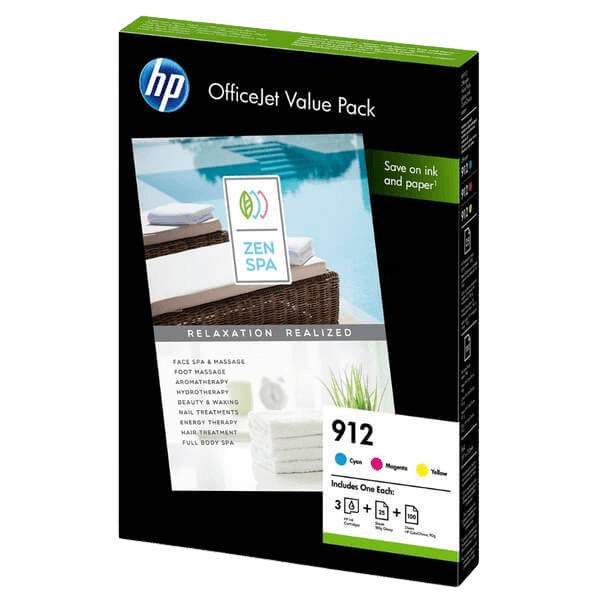
![HP Original 912 6JR41AE 3 färger i en rabattpaket]() HP Original 912 6JR41AE 3 färger i en rabattpaket6JR41AE
HP Original 912 6JR41AE 3 färger i en rabattpaket6JR41AE
Viktig information!
Vad är skillnaden?
Tonerpatronen och trumenheten är två olika förbrukningsvaror, som båda behövs för att din skrivare ska kunna skriva ut. Båda delarna måste bytas ut då och då, men eftersom deras livslängd är mycket olika är de två separata delar som kan bytas oberoende av varandra.
Vad är en trumenhet? (Drum är det engelska ordet för trumma.)
Trumenheten består av en trumma/vals, som överför tonern (pulvret) till papperet, alltså den del som skriver texten och bilderna på papperet.
Om din skrivare visar felmeddelandet ”Byt trumma” eller lyser med ”Drum” eller ”Trumma”, så behöver du byta ut trumenheten.
Vad är en tonerpatron?
Tonerpatronen är en behållare/tank som innehåller det pulver (toner/färgämne) som används för att skapa text och bilder på papperet.
Du måste byta ut tonerpatronen när din skrivare eller dator meddelar att tonern håller på att ta slut, eller när utskrifterna blir mycket sämre.
Bra att veta innan du köper
Patronen fungerar i din skrivare. Men skrivartillverkaren skickar ibland ut uppdateringar som kan stoppa kompatibla patroner. Undvik det så här:
- Stäng av automatiska uppdateringar och säg nej om skrivaren frågar.
- Köp bara de patroner du behöver snart – inte för att ha i reserv.
Viktigt att veta om denna produkt:
Om du har någon av följande maskiner kan du tyvärr inte använda vår produkt:
-
-
Dymo LabelWriter 550
-
-
-
Dymo LabelWriter 550 Turbo
-
Dessa maskiner har en inbyggd chipkontroll som gör att vår produkt inte fungerar.
⚠️ Kontrollera namnet på din skrivare innan du köper
HP OfficeJet Pro 8013 = kompatibla fungerar ✓
HP OfficeJet Pro 8013e = endast original ✗
Slutar skrivarens namn på ”e”, eller är den ansluten till HP Instant Ink?
Om du ändå köper kompatibla produkter och bryter förpackningen får du inte tillbaka hela beloppet.
Utan ”e” och utan Instant Ink fungerar våra kompatibla. HP skickar dock ibland ut uppdateringar som kan stoppa kompatibla patroner. Undvik det så här:
- Stäng av automatiska uppdateringar och säg nej om skrivaren frågar.
- Köp bara de patroner du behöver snart.
OBS: Den här produkten använder ett återanvänt originalchip
Det innebär att:
- Den kan användas i din skrivare.
- Det är inte möjligt att se hur mycket toner som finns kvar i produkten eller när den är tom. Först när utskriftskvaliteten försämras behöver tonern bytas.
- Skrivaren kommer att varna för att du använder begagnade eller icke-originalpatroner.
Varför finns det ett återanvänt originalchip på den här produkten?
Din skrivare är av en typ där tillverkaren förbehåller sig rätten att begränsa användningen av tonerpatroner från andra tillverkare. Det sker genom att programvaran i skrivaren löpande uppdateras och ändras, så att den inte fungerar med patroner från andra.
Genom att återanvända ett originalchip säkerställer vi att patronen fungerar och inte avvisas när skrivaren uppdateras.
Nackdelen är att skrivaren inte kan visa korrekt information om tonernivå och tonerförbrukning.
Känner du dig inte trygg med det, köp en originalpatron i stället.
Det ska vara billigt och tryggt att handla till din HP OfficeJet Pro 8013. Våra bläckpatroner är noggrant utvalda för att säkerställa skarpa utskrifter och klara färger varje gång. Oavsett om du väljer originalprodukter eller våra prisvärda kompatibla alternativ, garanterar vi 100 % kompatibilitet med din HP-skrivare.
Med vår 120 dagars fulla returrätt kan du lugnt köpa hem ett lager så att du aldrig står utan bläck. Gör som över 1 miljon andra nöjda kunder och välj Pixojet – vi kombinerar hög kvalitet med personlig service och låga priser på tillbehör till HP.
Bliver din nye patron meldt tom med det samme? Det er en kendt sag: printeren har ikke opdaget skiftet. Nulstillingsvejledningen herunder retter det på et øjeblik.
Tips och tricks för HP OfficeJet Pro 8013
Om din skrivare visar ett meddelande om att en patron är skadad, saknas, eller något liknande, beror det vanligtvis på att skrivaren inte kan kommunicera med chippet som sitter på en av patronerna.
Om du upplever det här problemet kan du prova följande:
- Börja med att ta ut patronen ur skrivaren och stäng av skrivaren.
- Kontrollera allra först att den patron du installerar är en patron som passar till just din skrivarmodell.
- Kontrollera också att det är rätt färg och att du sätter in den på rätt plats.
- Torka av chippet som sitter på patronen med lite hushållspapper och gör samma sak med kontaktpunkten i skrivaren om du kommer åt den. Passa på att inte lämna luddrester eller pappersbitar på kontaktpunkten.
- Slå på skrivaren igen och återinstallera patronen.
- Kontrollera vilket meddelande som visas på skärmen nu.
- Om skrivaren fortfarande rapporterar fel ska du dubbelkontrollera vilken patron den rapporterar fel på. Försäkra dig om att du har satt rätt patroner på rätt platser.
Om skrivaren fortfarande avvisar patronen kan det bero på att chippet är defekt på den aktuella patronen, och i så fall bör patronen bytas ut.
Om skrivaren visar felmeddelandet 'Inkompatibel patron' betyder det vanligtvis att den har svårt att kommunicera med patronen.
Om du upplever det här problemet kan du prova följande:
- Börja med att ta ut patronen ur skrivaren och stäng av skrivaren.
- Kontrollera först och främst att den patron du installerar passar till just din skrivarmodell.
- Kontrollera, att det är rätt färg och att du installerar den, på rätt plats.
- Kontrollera att det inte sitter förseglingstejp över lufthålet på patronen. Om den sitter där ska den tas bort.
- OBS. Inte alla patrontyper har förseglingstejp.Tejpen bör inte förväxlas med den folie som sitter över mynningshålet på patronen. Den folien ska inte tas bort. Den perforeras av skrivaren när patronen installeras.
- Torka av chippet på patronen med hushållspapper och gör samma sak med kontaktpunkterna i skrivaren om du kommer åt dem. Var noga med att inte lämna luddrester eller pappersbitar på kontaktpunkterna.
- Sätt på skrivaren igen och installera om patronen.
Om skrivaren fortfarande rapporterar fel beror det troligtvis på att skrivaren inte kan kommunicera med chippet på den aktuella patronen.
I så fall måste patronen bytas ut.
- Det har kommit in luft i bläcksystemet.
- Dysorna i skrivhuvudet är igentäppta.
- Skrivhuvudet är utslitet eller defekt.
- Lägg vanligt A4-papper i pappersfacket.
- Tryck på
 Inställningar på skrivarens skärm.
 - Välj Verktyg.
- Välj Rengör skrivhuvudet.
- Följ anvisningarna på skärmen.