
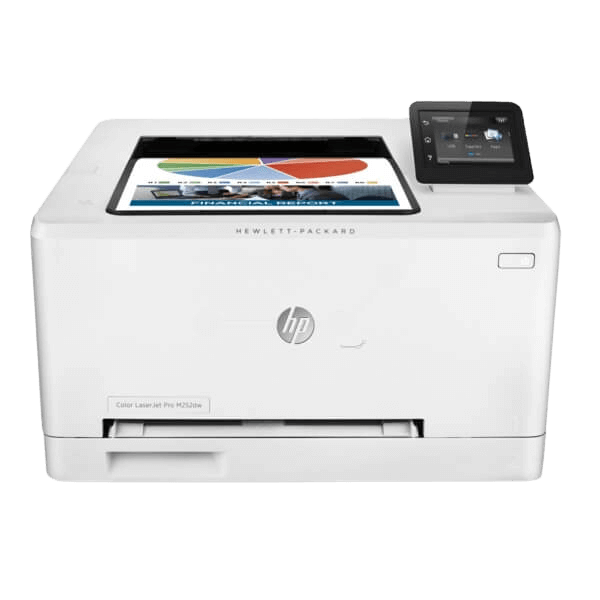
HP Color LaserJet Pro M 252 / dw / n
Gör din HP Color LaserJet Pro M 252 / dw / n redo för utskrift med nya tonerkassetter till låga priser. På Pixojet erbjuder vi prisgaranti och frakt från endast 39 kr med Bring eller EarlyBird. Vi har både originaltoner och kompatibla alternativ som garanterar hög kvalitet till din HP.

Visa bara det du söker. Tryck på ett val. Tryck igen för att ta bort det.
Inga produkter passar alla dina val. Ta bort ett val, eller tryck på «Visa alla igen».
PixoJet til HP Color LaserJet Pro M 252
- Färg Beskrivning Art.nr. Leverans Pris
-
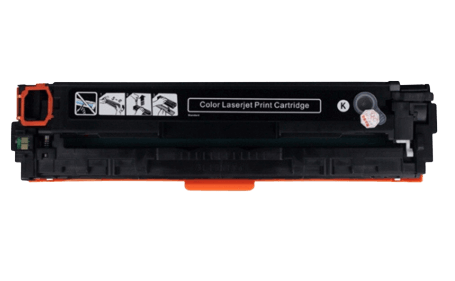
![PixoJet HP 201A CF400A svart toner | Innehåll: 1500 sidor]() PixoJet HP 201A CF400A svart toner | Innehåll: 1500 sidorCF400A1.500 sidor 0,22 kr. / sidaOrdinarie pris336 kr. Club Pixojet-pris302,40 kr.
PixoJet HP 201A CF400A svart toner | Innehåll: 1500 sidorCF400A1.500 sidor 0,22 kr. / sidaOrdinarie pris336 kr. Club Pixojet-pris302,40 kr. -
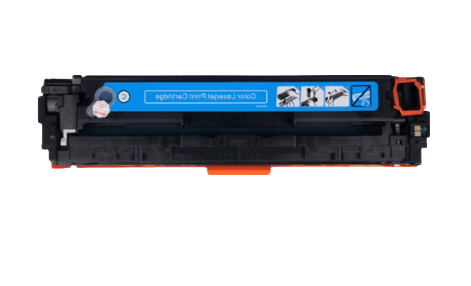
![PixoJet HP 201A CF401A cyan toner | Innehåll: 1400 sidor]() PixoJet HP 201A CF401A cyan toner | Innehåll: 1400 sidorCF401A1.400 sidor 0,29 kr. / sidaOrdinarie pris407 kr. Club Pixojet-pris366,30 kr.
PixoJet HP 201A CF401A cyan toner | Innehåll: 1400 sidorCF401A1.400 sidor 0,29 kr. / sidaOrdinarie pris407 kr. Club Pixojet-pris366,30 kr. -
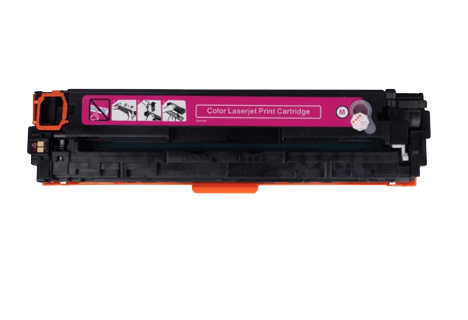
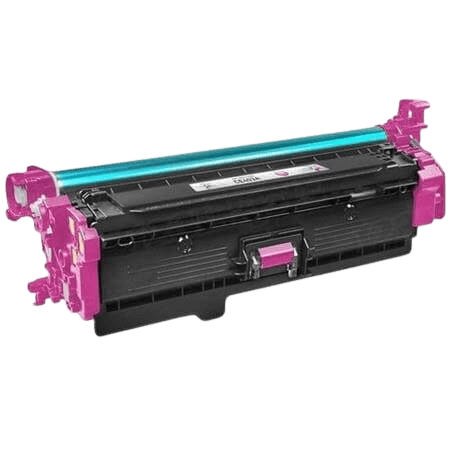
![PixoJet HP 201A CF403A magenta toner | Innehåll: 1400 sidor]() PixoJet HP 201A CF403A magenta toner | Innehåll: 1400 sidorCF403A1.400 sidor 0,29 kr. / sidaOrdinarie pris407 kr. Club Pixojet-pris366,30 kr.
PixoJet HP 201A CF403A magenta toner | Innehåll: 1400 sidorCF403A1.400 sidor 0,29 kr. / sidaOrdinarie pris407 kr. Club Pixojet-pris366,30 kr. -
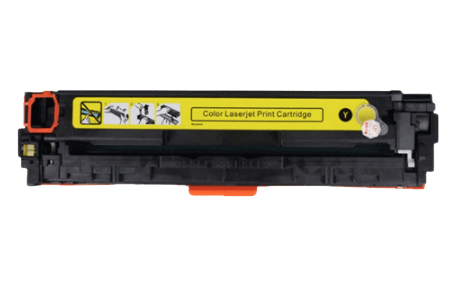
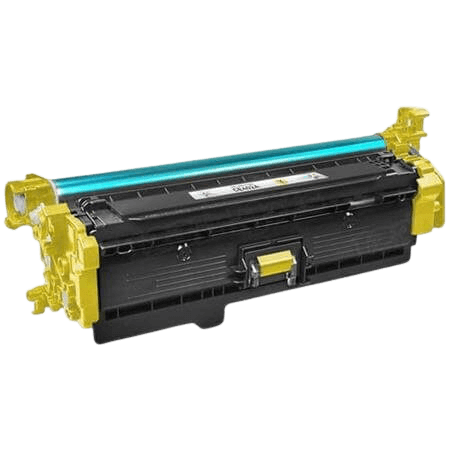
![PixoJet HP 201A CF402A gul toner | Innehåll: 1400 sidor]() PixoJet HP 201A CF402A gul toner | Innehåll: 1400 sidorCF402A1.400 sidor 0,29 kr. / sidaOrdinarie pris407 kr. Club Pixojet-pris366,30 kr.
PixoJet HP 201A CF402A gul toner | Innehåll: 1400 sidorCF402A1.400 sidor 0,29 kr. / sidaOrdinarie pris407 kr. Club Pixojet-pris366,30 kr.
- Färg Beskrivning Art.nr. Leverans Pris
-
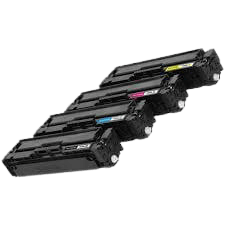
![PixoJet HP 201X XL rabattpaket - 4 st.]() PixoJet HP 201X XL rabattpaket - 4 st.1 × 2.800 sidor 3 × 2.300 sidorOrdinarie pris1.800 kr. Club Pixojet-pris1.620 kr.
PixoJet HP 201X XL rabattpaket - 4 st.1 × 2.800 sidor 3 × 2.300 sidorOrdinarie pris1.800 kr. Club Pixojet-pris1.620 kr.Paketet innehåller 4 st.
1 × PixoJet HP 201X CF400X XL svart toner svart XL 2.800 sidor1 × PixoJet HP 201X CF401X XL cyan toner cyan XL 2.300 sidor1 × PixoJet HP 201X CF402X XL gul toner gul XL 2.300 sidor1 × PixoJet HP 201X CF403X XL magenta toner magenta XL 2.300 sidor -
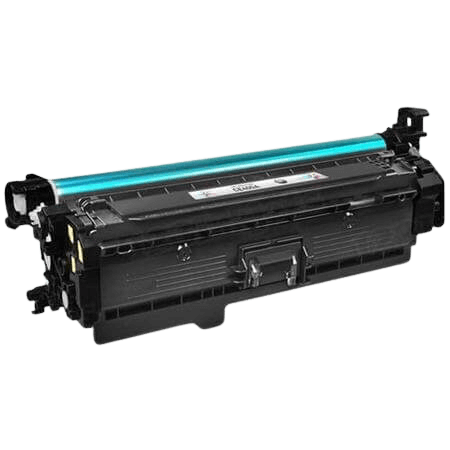
![PixoJet HP 201X CF400X XL svart toner | Innehåll: 2800 sidor]() PixoJet HP 201X CF400X XL svart toner | Innehåll: 2800 sidorCF400X2.800 sidor 0,16 kr. / sidaOrdinarie pris449 kr. Club Pixojet-pris404,10 kr.
PixoJet HP 201X CF400X XL svart toner | Innehåll: 2800 sidorCF400X2.800 sidor 0,16 kr. / sidaOrdinarie pris449 kr. Club Pixojet-pris404,10 kr. -
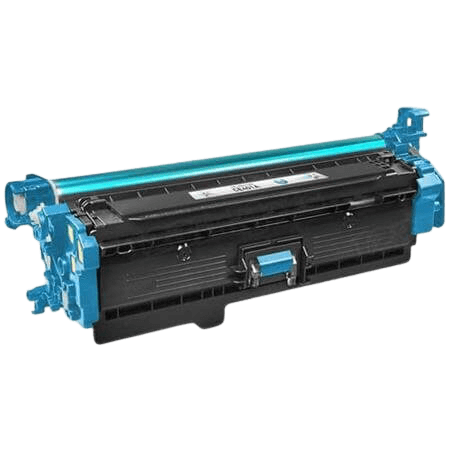
![PixoJet HP 201X CF401X XL cyan toner | Innehåll: 2300 sidor]() PixoJet HP 201X CF401X XL cyan toner | Innehåll: 2300 sidorCF401X2.300 sidor 0,22 kr. / sidaOrdinarie pris517 kr. Club Pixojet-pris465,30 kr.
PixoJet HP 201X CF401X XL cyan toner | Innehåll: 2300 sidorCF401X2.300 sidor 0,22 kr. / sidaOrdinarie pris517 kr. Club Pixojet-pris465,30 kr. -
![PixoJet HP 201X CF403X XL magenta toner | Innehåll: 2300 sidor]() PixoJet HP 201X CF403X XL magenta toner | Innehåll: 2300 sidorCF403X2.300 sidor 0,22 kr. / sidaOrdinarie pris517 kr. Club Pixojet-pris465,30 kr.
PixoJet HP 201X CF403X XL magenta toner | Innehåll: 2300 sidorCF403X2.300 sidor 0,22 kr. / sidaOrdinarie pris517 kr. Club Pixojet-pris465,30 kr. -
![PixoJet HP 201X CF402X XL gul toner | Innehåll: 2300 sidor]() PixoJet HP 201X CF402X XL gul toner | Innehåll: 2300 sidorCF402X2.300 sidor 0,22 kr. / sidaOrdinarie pris517 kr. Club Pixojet-pris465,30 kr.
PixoJet HP 201X CF402X XL gul toner | Innehåll: 2300 sidorCF402X2.300 sidor 0,22 kr. / sidaOrdinarie pris517 kr. Club Pixojet-pris465,30 kr.
Originala toner till HP Color LaserJet Pro M 252
– skrivartillverkarens egen
Standardpatroner: Normalt innehåll, lägsta pris idag
- Färg Beskrivning Art.nr. Leverans Pris
-
![HP Original 201A CF400A svart toner | Innehåll: 1500 sidor]() HP Original 201A CF400A svart toner | Innehåll: 1500 sidorCF400A1.500 sidor 0,81 kr. / sidaOrdinarie pris1.217 kr. Club Pixojet-pris1.180,49 kr.
HP Original 201A CF400A svart toner | Innehåll: 1500 sidorCF400A1.500 sidor 0,81 kr. / sidaOrdinarie pris1.217 kr. Club Pixojet-pris1.180,49 kr. -
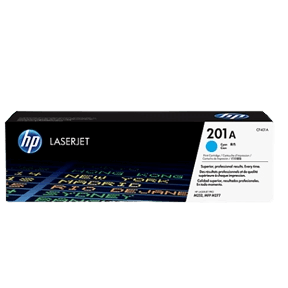
![HP Original 201A CF401A cyan toner | Innehåll: 1400 sidor]() HP Original 201A CF401A cyan toner | Innehåll: 1400 sidorCF401A1.330 sidor 1,11 kr. / sidaOrdinarie pris1.472 kr. Club Pixojet-pris1.427,84 kr.
HP Original 201A CF401A cyan toner | Innehåll: 1400 sidorCF401A1.330 sidor 1,11 kr. / sidaOrdinarie pris1.472 kr. Club Pixojet-pris1.427,84 kr. -
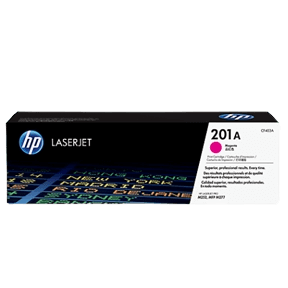
![HP Original 201A CF403A magenta toner | Innehåll: 1400 sidor]() HP Original 201A CF403A magenta toner | Innehåll: 1400 sidorCF403A1.330 sidor 1,11 kr. / sidaOrdinarie pris1.472 kr. Club Pixojet-pris1.427,84 kr.
HP Original 201A CF403A magenta toner | Innehåll: 1400 sidorCF403A1.330 sidor 1,11 kr. / sidaOrdinarie pris1.472 kr. Club Pixojet-pris1.427,84 kr. -
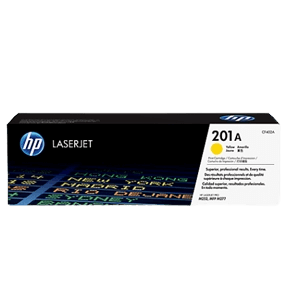
![HP Original 201A CF402A gul toner | Innehåll: 1400 sidor]() HP Original 201A CF402A gul toner | Innehåll: 1400 sidorCF402A1.330 sidor 1,11 kr. / sidaOrdinarie pris1.472 kr. Club Pixojet-pris1.427,84 kr.
HP Original 201A CF402A gul toner | Innehåll: 1400 sidorCF402A1.330 sidor 1,11 kr. / sidaOrdinarie pris1.472 kr. Club Pixojet-pris1.427,84 kr.

XL patroner: Mer innehåll, lägre pris per utskrift
- Färg Beskrivning Art.nr. Leverans Pris
-
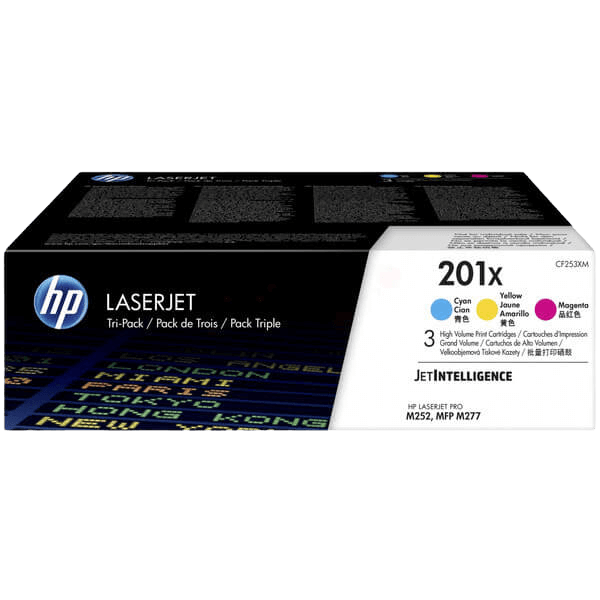
![HP Original CF253XM 201X XL 3 färger i en rabattpaket | Innehåll: 6900 sidor]() HP Original CF253XM 201X XL 3 färger i en rabattpaket | Innehåll: 6900 sidorCF253XMOrdinarie pris5.080 kr. Club Pixojet-pris4.927,60 kr.
HP Original CF253XM 201X XL 3 färger i en rabattpaket | Innehåll: 6900 sidorCF253XMOrdinarie pris5.080 kr. Club Pixojet-pris4.927,60 kr. -
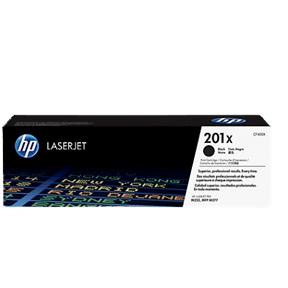
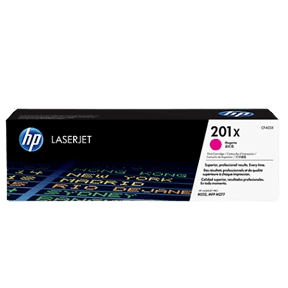
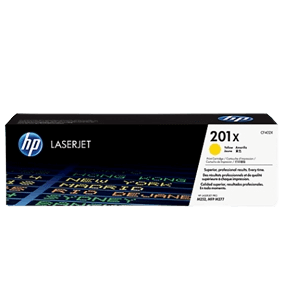
![HP Original 201X CF400X XL svart toner | Innehåll: 2800 sidor]() HP Original 201X CF400X XL svart toner | Innehåll: 2800 sidorCF400X2.800 sidor 0,58 kr. / sidaOrdinarie pris1.618 kr. Club Pixojet-pris1.569,46 kr.
HP Original 201X CF400X XL svart toner | Innehåll: 2800 sidorCF400X2.800 sidor 0,58 kr. / sidaOrdinarie pris1.618 kr. Club Pixojet-pris1.569,46 kr. -
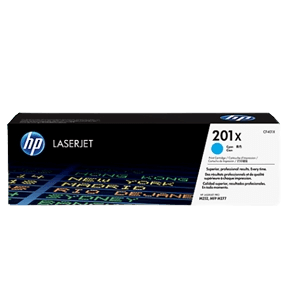
![HP Original 201X CF401X XL cyan toner | Innehåll: 2300 sidor]() HP Original 201X CF401X XL cyan toner | Innehåll: 2300 sidorCF401X2.300 sidor 0,76 kr. / sidaOrdinarie pris1.752 kr. Club Pixojet-pris1.699,44 kr.
HP Original 201X CF401X XL cyan toner | Innehåll: 2300 sidorCF401X2.300 sidor 0,76 kr. / sidaOrdinarie pris1.752 kr. Club Pixojet-pris1.699,44 kr. -
![HP Original 201X CF403X XL magenta toner | Innehåll: 2300 sidor]() HP Original 201X CF403X XL magenta toner | Innehåll: 2300 sidorCF403X2.300 sidor 0,76 kr. / sidaOrdinarie pris1.752 kr. Club Pixojet-pris1.699,44 kr.
HP Original 201X CF403X XL magenta toner | Innehåll: 2300 sidorCF403X2.300 sidor 0,76 kr. / sidaOrdinarie pris1.752 kr. Club Pixojet-pris1.699,44 kr. -
![HP Original 201X CF402X XL gul toner | Innehåll: 2300 sidor]() HP Original 201X CF402X XL gul toner | Innehåll: 2300 sidorCF402X2.300 sidor 0,76 kr. / sidaOrdinarie pris1.752 kr. Club Pixojet-pris1.699,44 kr.
HP Original 201X CF402X XL gul toner | Innehåll: 2300 sidorCF402X2.300 sidor 0,76 kr. / sidaOrdinarie pris1.752 kr. Club Pixojet-pris1.699,44 kr. -
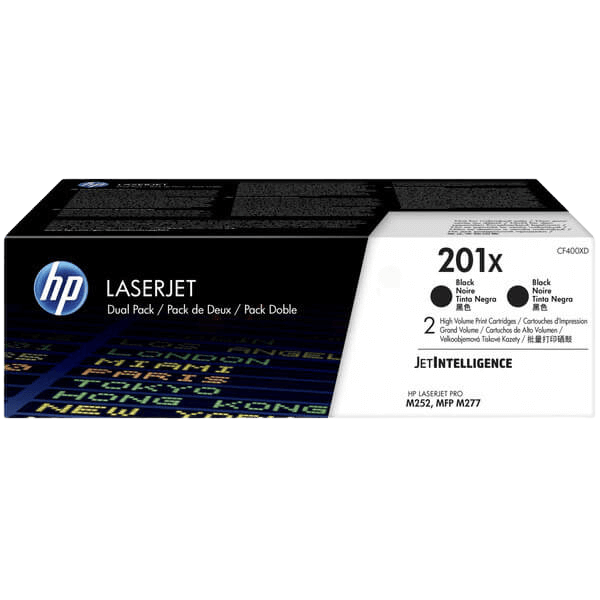
![HP Original 201X CF400XD XL twin pack svart toner | Innehåll: 5600 sidor]() HP Original 201X CF400XD XL twin pack svart toner | Innehåll: 5600 sidorCF400XD5.600 sidor 0,51 kr. / sidaOrdinarie pris2.860 kr. Club Pixojet-pris2.774,20 kr.
HP Original 201X CF400XD XL twin pack svart toner | Innehåll: 5600 sidorCF400XD5.600 sidor 0,51 kr. / sidaOrdinarie pris2.860 kr. Club Pixojet-pris2.774,20 kr.
Papper til HP Color LaserJet Pro M 252
- Färg Beskrivning Art.nr. Leverans Pris
-
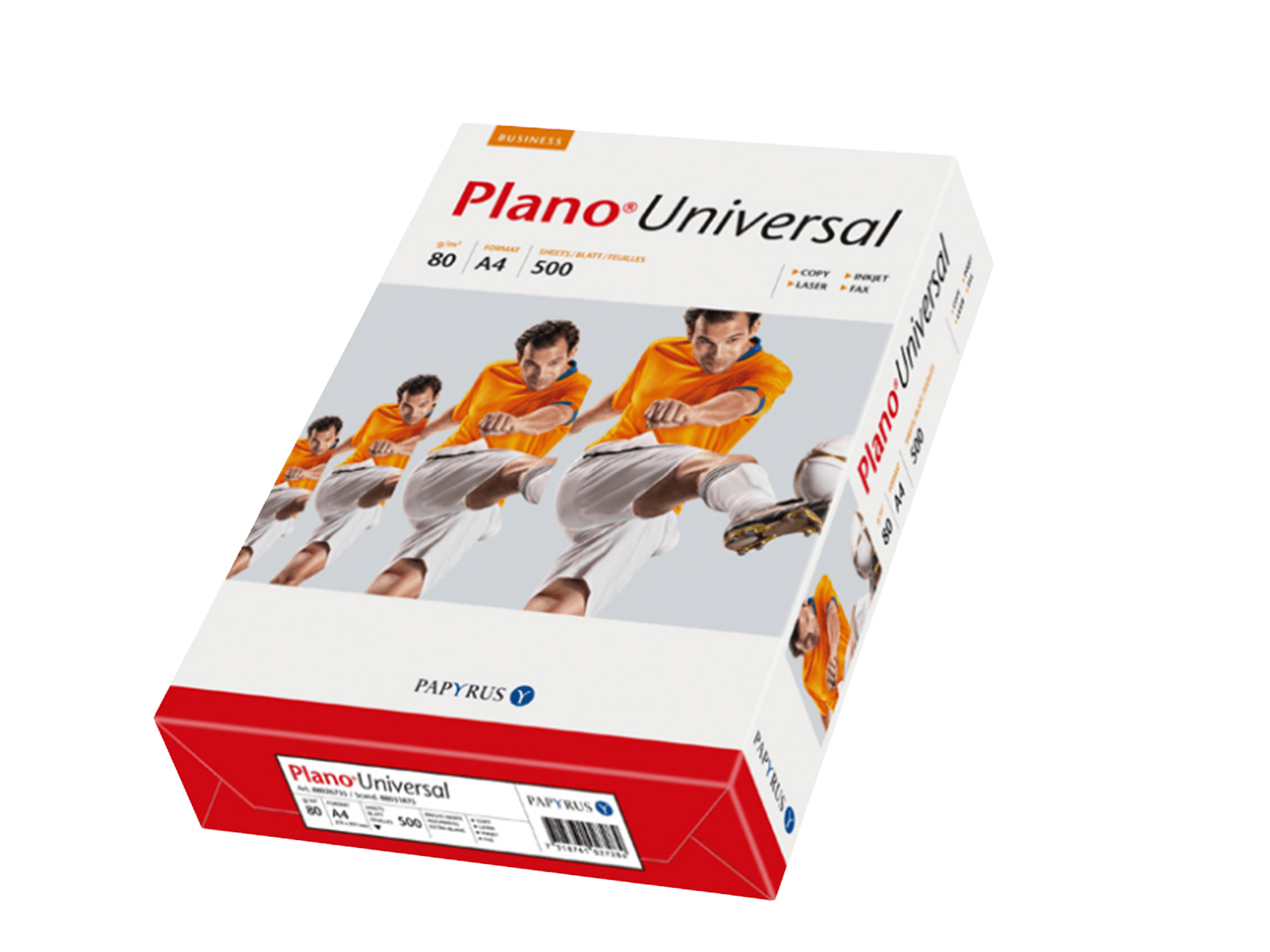
![Skrivarpapper, A4, 80 g, 500 ark]() Skrivarpapper, A4, 80 g, 500 arkA4KOPIUHE500 sidor 0,14 kr. / sida70 kr.
Skrivarpapper, A4, 80 g, 500 arkA4KOPIUHE500 sidor 0,14 kr. / sida70 kr.
Viktig information!
Vad är skillnaden?
Tonerpatronen och trumenheten är två olika förbrukningsvaror, som båda behövs för att din skrivare ska kunna skriva ut. Båda delarna måste bytas ut då och då, men eftersom deras livslängd är mycket olika är de två separata delar som kan bytas oberoende av varandra.
Vad är en trumenhet? (Drum är det engelska ordet för trumma.)
Trumenheten består av en trumma/vals, som överför tonern (pulvret) till papperet, alltså den del som skriver texten och bilderna på papperet.
Om din skrivare visar felmeddelandet ”Byt trumma” eller lyser med ”Drum” eller ”Trumma”, så behöver du byta ut trumenheten.
Vad är en tonerpatron?
Tonerpatronen är en behållare/tank som innehåller det pulver (toner/färgämne) som används för att skapa text och bilder på papperet.
Du måste byta ut tonerpatronen när din skrivare eller dator meddelar att tonern håller på att ta slut, eller när utskrifterna blir mycket sämre.
Bra att veta innan du köper
Patronen fungerar i din skrivare. Men skrivartillverkaren skickar ibland ut uppdateringar som kan stoppa kompatibla patroner. Undvik det så här:
- Stäng av automatiska uppdateringar och säg nej om skrivaren frågar.
- Köp bara de patroner du behöver snart – inte för att ha i reserv.
Viktigt att veta om denna produkt:
Om du har någon av följande maskiner kan du tyvärr inte använda vår produkt:
-
-
Dymo LabelWriter 550
-
-
-
Dymo LabelWriter 550 Turbo
-
Dessa maskiner har en inbyggd chipkontroll som gör att vår produkt inte fungerar.
⚠️ Kontrollera namnet på din skrivare innan du köper
HP Color LaserJet Pro M 252 / dw / n = kompatibla fungerar ✓
HP Color LaserJet Pro M 252 / dw / ne = endast original ✗
Slutar skrivarens namn på ”e”, eller är den ansluten till HP Instant Ink?
Om du ändå köper kompatibla produkter och bryter förpackningen får du inte tillbaka hela beloppet.
Utan ”e” och utan Instant Ink fungerar våra kompatibla. HP skickar dock ibland ut uppdateringar som kan stoppa kompatibla patroner. Undvik det så här:
- Stäng av automatiska uppdateringar och säg nej om skrivaren frågar.
- Köp bara de patroner du behöver snart.
OBS: Den här produkten använder ett återanvänt originalchip
Det innebär att:
- Den kan användas i din skrivare.
- Det är inte möjligt att se hur mycket toner som finns kvar i produkten eller när den är tom. Först när utskriftskvaliteten försämras behöver tonern bytas.
- Skrivaren kommer att varna för att du använder begagnade eller icke-originalpatroner.
Varför finns det ett återanvänt originalchip på den här produkten?
Din skrivare är av en typ där tillverkaren förbehåller sig rätten att begränsa användningen av tonerpatroner från andra tillverkare. Det sker genom att programvaran i skrivaren löpande uppdateras och ändras, så att den inte fungerar med patroner från andra.
Genom att återanvända ett originalchip säkerställer vi att patronen fungerar och inte avvisas när skrivaren uppdateras.
Nackdelen är att skrivaren inte kan visa korrekt information om tonernivå och tonerförbrukning.
Känner du dig inte trygg med det, köp en originalpatron i stället.
Driftsäkerhet är avgörande för din HP Color LaserJet Pro M 252 / dw / n. Våra tonerkassetter är tillverkade enligt högsta standard, så att du slipper ränder och o jämna utskrifter. Det är den perfekta lösningen för dig som vill ha professionella dokument till en betydligt lägre kostnad än originalet.
Hos Pixojet får du alltid 120 dagars full returrätt, vilket ger dig maximal flexibilitet. Vi är stolta över våra många nöjda kunder och strävar efter att alltid vara ditt förstahandsval när du behöver tillbehör till din HP-skrivare. Hitta rätt toner här nedanför och få dem levererade direkt till dörren eller närmaste ombud.
Bliver din nye patron meldt tom med det samme? Det er en kendt sag: printeren har ikke opdaget skiftet. Nulstillingsvejledningen herunder retter det på et øjeblik.
Tips och tricks för HP Color LaserJet Pro M 252 / dw / n
HP använder sig av firmwareuppdateringar för att förhindra att din skrivare kan använda kompatibla patroner.
Om skrivarens firmware uppdateras till en version som är nyare än den chip som sitter i de kompatibla patronerna, kommer firmwaren att "blockera" chippet och du kommer inte att kunna använda dessa patroner.
Om det redan har skett behöver du nya patroner med nyare chip.
Du kan undvika problemet i framtiden om du låter bli att uppdatera skrivarens firmware och stänger av automatisk firmwareuppdatering på skrivaren.
Här är en guide för att stänga av automatisk firmwareuppdatering på din skrivare:
För skrivare med pekskärm:
- Svep åt höger på skärmen och tryck på
 "Inställningar".
 - Rulla ned till, och tryck på "Tjänst" (Service).
- Rulla ned och tryck på "LaserJet-uppdatering".
- Välj "Hantera uppdateringar".
- Tryck på "Kontrollera automatiskt".
- Ställ in den på "Av".
- Gå tillbaka med Tillbaka-knappen.
- Tryck på "Fråga före installation".
- Ställ in den på "Fråga alltid".
För standardkontrollpaneler:
- Använd
 piltangenterna för att navigera mellan de olika funktionerna.
 - Tryck på OK för att öppna menyn.
- Gå till "Inställningar" och tryck OK.
- Gå till "Skrivarunderhåll" och tryck OK.
- Gå till "LaserJet-uppdatering".
- Gå till "Tillåt uppdateringar".
- Ställ in den på "NEJ".
- Välj "Kontrollera automatiskt", och ställ in den på "Av".
Följ dessa steg direkt på skrivarens display:
- Svep åt höger på skärmen tills knappen "
 Inställningar" visas och tryck på den.
 - Tryck på "Rapporter".
- Välj "Förbrukningsstatusrapport" eller "Supplies Status".
- Tryck på "Skriv ut".
Skrivaren börjar skriva ut en förbrukningsstatusrapport.
Om skrivaren meddelar att patronerna är felaktigt placerade ska du kontrollera vilka patroner den hänvisar till.
Vanligtvis visas vilka av patronerna det rör sig om, antingen med ett frågetecken eller ett utropstecken vid den aktuella patronen, eller så anges det i själva meddelandet.
K eller BK = Black (Svart), C = Cyan (Blå), M = Magenta (Röd), Y = Yellow (Gul).
Så här gör du:
- Öppna frontluckan för att komma åt patronerna och kontrollera de patroner som angavs på skärmen.
- Patronerna har fasta platser, så det är viktigt att de sitter korrekt. Varje plats har en färgmarkering som anger vilken färgpatron som ska sitta på platsen.
- Kontrollera placeringen av varje toner genom att ta ut patronerna en i taget och kontrollera färgmarkeringen.
- Färgmarkeringarna är inte alltid färglagda, utan kan i stället vara markerade med bokstaven för respektive färg: K/BK, C, M och Y.
- Följ färgmarkeringarna och sätt i patronerna korrekt.
- Skjut in patronfacket och stäng frontluckan.
- Skärmen bör nu visa "Klar" och vara redo att skriva ut.
Om din skrivare visar "Minnesfel i förbrukningsartiklar" beror det på att skrivaren inte kan kommunicera med en av patronerna.
Vanligtvis visas vilken patron det gäller, antingen med ett frågetecken eller ett utropstecken vid den aktuella patronen, eller så anges det i själva meddelandet.
K eller BK = Black (Svart), C = Cyan (Blå), M = Magenta (Röd), Y = Yellow (Gul).
Så här gör du:
- Öppna frontluckan för att komma åt patronerna och dra ut facket.
- Torka av patronernas chip med en ren bit hushållspapper eller en luddfri trasa.
- Skjut in patronfacket igen och stäng frontluckan.
- Displayen bör nu visa "Klar", vilket innebär att skrivaren är redo att skriva ut igen.
- Om du får samma felmeddelande som tidigare, vänligen kontakta vår kundtjänst.