Brother P-touch 110
Behöver din Brother P-touch 110 nytt tejp? Hos Pixojet hittar du ett brett utvalg av tejp som är testade för just din skrivarmodell. Vi erbjuder låga priser och prisgaranti, så att du alltid gör en bra affär. Beställ idag och få din leverans smidigt med Bring eller EarlyBird – frakt från endast 39 kr!

Visa bara det du söker. Tryck på ett val. Tryck igen för att ta bort det.
Inga produkter passar alla dina val. Ta bort ett val, eller tryck på «Visa alla igen».
Originala toner till Brother P-touch 110
– skrivartillverkarens egen
Standardpatroner: Normalt innehåll, lägsta pris idag
- Färg Beskrivning Art.nr. Leverans Pris
-
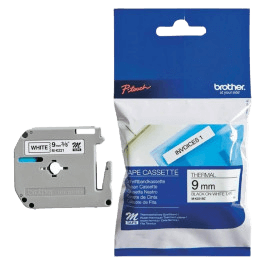
![Brother Original MK221BZ 9 mm x 8 m Svart text / Vit tejp]() Brother Original MK221BZ 9 mm x 8 m Svart text / Vit tejpMK-221BZOrdinarie pris201 kr. Club Pixojet-pris194,97 kr.
Brother Original MK221BZ 9 mm x 8 m Svart text / Vit tejpMK-221BZOrdinarie pris201 kr. Club Pixojet-pris194,97 kr.
Utgångna produkter till Brother P-touch 110
– vi säljer dem inte längre
Kompatibla
- Färg Beskrivning Ersätter Leverans Pris
-
![PixoJet Brother MK231BZ 12 mm x 8 m Svart text / Vit tejp]() PixoJet Brother MK231BZ 12 mm x 8 m Svart text / Vit tejpMK-231
PixoJet Brother MK231BZ 12 mm x 8 m Svart text / Vit tejpMK-231
Originala
- Färg Beskrivning Art.nr. Leverans Pris
-
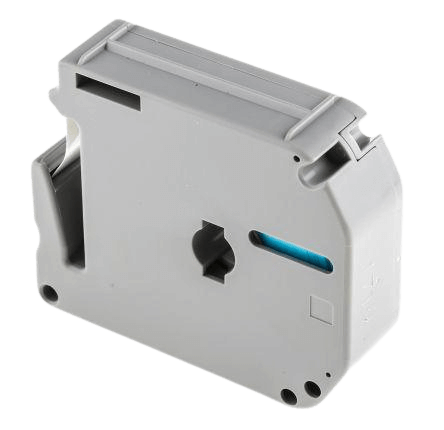
![Brother Original MK223BZ 9 mm x 8 m Blå text / Vit tejp]() Brother Original MK223BZ 9 mm x 8 m Blå text / Vit tejpMK-223BZ
Brother Original MK223BZ 9 mm x 8 m Blå text / Vit tejpMK-223BZ
Viktig information!
Vad är skillnaden?
Tonerpatronen och trumenheten är två olika förbrukningsvaror, som båda behövs för att din skrivare ska kunna skriva ut. Båda delarna måste bytas ut då och då, men eftersom deras livslängd är mycket olika är de två separata delar som kan bytas oberoende av varandra.
Vad är en trumenhet? (Drum är det engelska ordet för trumma.)
Trumenheten består av en trumma/vals, som överför tonern (pulvret) till papperet, alltså den del som skriver texten och bilderna på papperet.
Om din skrivare visar felmeddelandet ”Byt trumma” eller lyser med ”Drum” eller ”Trumma”, så behöver du byta ut trumenheten.
Vad är en tonerpatron?
Tonerpatronen är en behållare/tank som innehåller det pulver (toner/färgämne) som används för att skapa text och bilder på papperet.
Du måste byta ut tonerpatronen när din skrivare eller dator meddelar att tonern håller på att ta slut, eller när utskrifterna blir mycket sämre.
Bra att veta innan du köper
Patronen fungerar i din skrivare. Men skrivartillverkaren skickar ibland ut uppdateringar som kan stoppa kompatibla patroner. Undvik det så här:
- Stäng av automatiska uppdateringar och säg nej om skrivaren frågar.
- Köp bara de patroner du behöver snart – inte för att ha i reserv.
Viktigt att veta om denna produkt:
Om du har någon av följande maskiner kan du tyvärr inte använda vår produkt:
-
-
Dymo LabelWriter 550
-
-
-
Dymo LabelWriter 550 Turbo
-
Dessa maskiner har en inbyggd chipkontroll som gör att vår produkt inte fungerar.
⚠️ Kontrollera namnet på din skrivare innan du köper
Brother P-touch 110 = kompatibla fungerar ✓
Brother P-touch 110e = endast original ✗
Slutar skrivarens namn på ”e”, eller är den ansluten till HP Instant Ink?
Om du ändå köper kompatibla produkter och bryter förpackningen får du inte tillbaka hela beloppet.
Utan ”e” och utan Instant Ink fungerar våra kompatibla. HP skickar dock ibland ut uppdateringar som kan stoppa kompatibla patroner. Undvik det så här:
- Stäng av automatiska uppdateringar och säg nej om skrivaren frågar.
- Köp bara de patroner du behöver snart.
OBS: Den här produkten använder ett återanvänt originalchip
Det innebär att:
- Den kan användas i din skrivare.
- Det är inte möjligt att se hur mycket toner som finns kvar i produkten eller när den är tom. Först när utskriftskvaliteten försämras behöver tonern bytas.
- Skrivaren kommer att varna för att du använder begagnade eller icke-originalpatroner.
Varför finns det ett återanvänt originalchip på den här produkten?
Din skrivare är av en typ där tillverkaren förbehåller sig rätten att begränsa användningen av tonerpatroner från andra tillverkare. Det sker genom att programvaran i skrivaren löpande uppdateras och ändras, så att den inte fungerar med patroner från andra.
Genom att återanvända ett originalchip säkerställer vi att patronen fungerar och inte avvisas när skrivaren uppdateras.
Nackdelen är att skrivaren inte kan visa korrekt information om tonernivå och tonerförbrukning.
Känner du dig inte trygg med det, köp en originalpatron i stället.
Det ska vara billigt och tryggt att handla till din Brother P-touch 110. Våra tejp är noggrant utvalda för att säkerställa skarpa utskrifter och klara färger varje gång. Oavsett om du väljer originalprodukter eller våra prisvärda kompatibla alternativ, garanterar vi 100 % kompatibilitet med din Brother-skrivare.
Med vår 120 dagars fulla returrätt kan du lugnt köpa hem ett lager så att du aldrig står utan bläck. Gör som över 1 miljon andra nöjda kunder och välj Pixojet – vi kombinerar hög kvalitet med personlig service och låga priser på tillbehör till Brother.
Bliver din nye patron meldt tom med det samme? Det er en kendt sag: printeren har ikke opdaget skiftet. Nulstillingsvejledningen herunder retter det på et øjeblik.
Tips och tricks för Brother P-touch 110
Om det svarta färgbandet följer med ut tillsammans med etiketten beror det vanligtvis på att man har dragit i etiketten före, under eller efter utskrift. Men det kan också bero på att bandet inte spändes upp innan det installerades.
Färgbandet är fäst vid ett hjul inuti kassetten. Under utskriftsprocessen dras färgbandet automatiskt tillbaka in i kassetten samtidigt som etiketten skrivs ut. Om man drar i etiketten riskerar man att färgbandet dras med ut genom skäraren. Det medför att färgbandet klipps av tillsammans med etiketten.
När färgbandet är avklippt kan kassetten inte längre dra tillbaka det korrekt, och färgbandet kommer att följa med ut vid nästa utskrift. I så fall kan bandet tyvärr inte längre användas.
Så här sätter du i en ny kassett i din Brother P-touch 110 etikettskrivare:
- Ta ut kassetten ur förpackningen. Viktigt: Undvik att dra i remsan eftersom det kan skada färgbandet.
- Följ anvisningarna på förpackningen: Vrid kassetten moturs så att bandet spänns upp.
- Sätt i den nya kassetten i etikettskrivaren.
Du kan nu skriva ut etiketter igen!
Om skrivaren meddelar att bandet är inkompatibelt, gör följande:
- Kontrollera först att det är rätt band som passar till din skrivarmodell.
- OBS: Om din skrivare t.ex. använder TZe-231, kan du använda både QZe-231, TZ-231 och TZe-231.
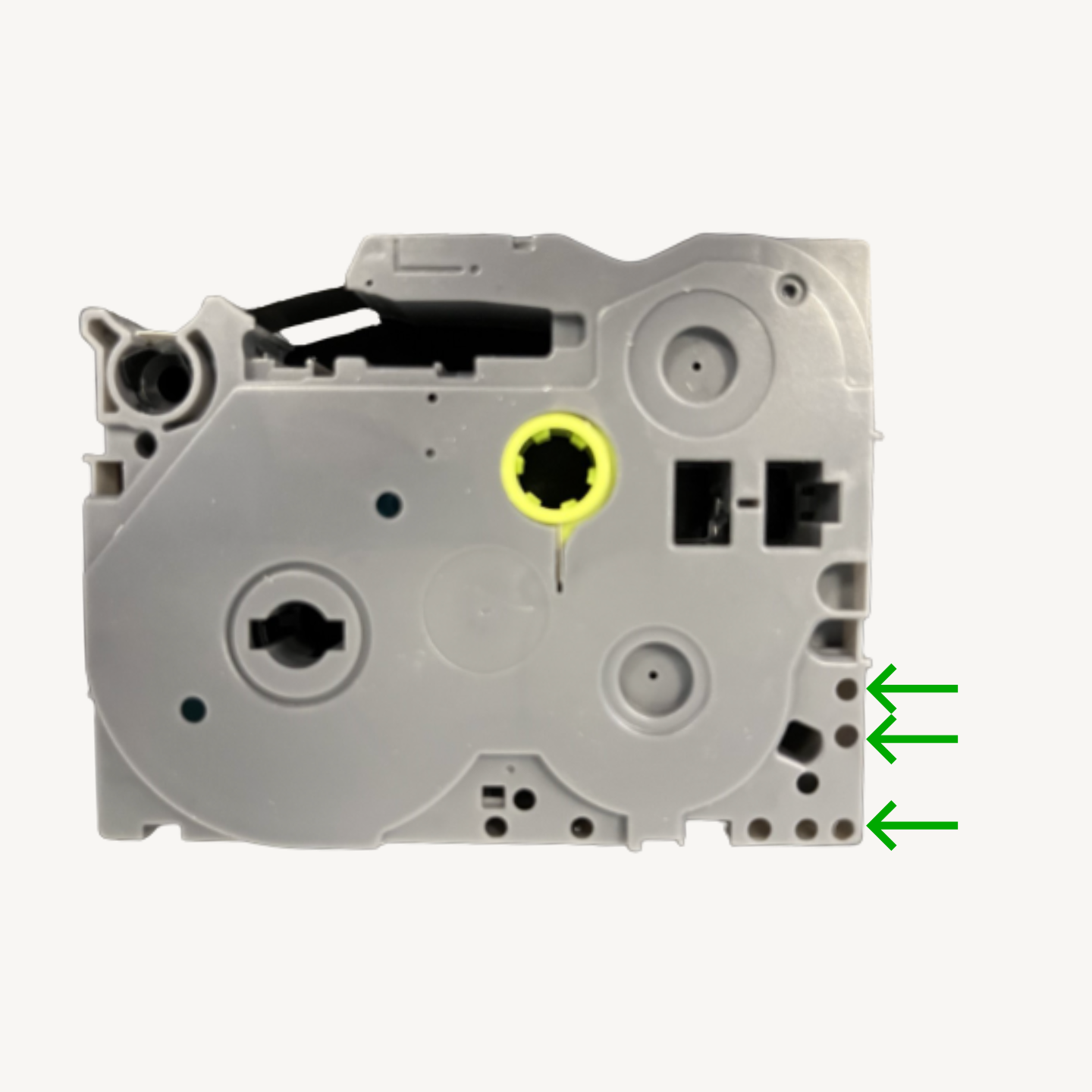
- Om bandet är korrekt, titta på baksidan av bandet. Inne i skrivaren sitter det några små pinnar som ska passa in i motsvarande hål på baksidan av bandet. Ibland är hålen inte utanstansade på rätt sätt, vilket hindrar pinnarna från att passa i hålen.
- Kontrollera att alla hålen är korrekt utanstansade.
- Om det sitter lite plast i något av hålen (Se den bifogade bilden), ta bort det genom att sticka in spetsen av en kulpenna eller en blyertspenna i hålet.
- Sätt tillbaka kassetten i etikettskrivaren.
Etikettskrivaren bör nu acceptera bandet!